記事内に広告を含む場合があります
サイトポリシー公開日:2026.08.24
更新日:2026.08.25
イベント参加費を事前決済する方法。料理教室を例に実際に作ってみた

筆者はふだん、仕事でSquareという決済サービスを使っていますが、今回、イベントの参加費をオンラインで受け付けられる「イベント・クラス販売」という機能があることを知りました。
実際に販売ページを作ってみたところ、こんな方にかなり使いやすいのでは?と感じました。
■今回想定したのは、こんな方
自宅で、月に1回くらい料理のワークショップを開いています。
告知はInstagramが中心で、「参加したいです」という方には、そのままDMでお返事して予約を受け付けているんですね。
参加費は5,000円前後で、定員8名くらい。
いまは当日、現金で参加費をいただいているんですが、できれば申し込みの時点で支払いまで済ませてもらえたら楽だと思っていて。
当日は受付やお金のやり取りに時間を取られず、そのまま教室を始められますし。
あとは、人数に合わせて事前に食材を用意するので、直前のキャンセルはできるだけ避けたいんですよね。
大がかりな予約システムを入れたいわけではなくて、Instagramで告知して、申し込みと支払いだけ簡単に受け付けられたら十分なんです。
もちろん料理教室だけでなく、ヨガ教室やワークショップ、少人数のセミナー、体験教室などでも、同じような使い方ができそうです。
「これ、私のことかも」と思った方へ。
実際にイベントを作り、申し込みから事前決済、予約完了まで試してみたので紹介します。
どんな流れで使えるのか、自分の教室にも合いそうか。
実際の画面を見ながら確認してみてください。
参考)Squareはこんなサービス
Squareは店頭でのキャッシュレス決済のほか、オンライン決済機能も提供している決済サービスです。
小規模店舗や個人事業主などが導入しやすいサービスとして知られています。
今回紹介する「イベント・クラス販売」は、Squareのオンライン決済機能を活用します。
イベント告知から予約完了までの流れ

まずは、イベントを告知してから、お客様の予約・支払いが完了するまでの流れを見てみましょう。
イベント告知から決済リンクの送付
Instagramなどでイベントを告知するイメージです。
ここで、参加費のお支払いも一緒にご案内します。
「酒粕でつくる発酵ごはん教室」を開催します!
(イベント詳細)
【参加費】
お一人様5,000円(税込)
※参加費は事前のクレジットカード決済をお願いしています。
【ご予約】
参加希望の方はDMからご連絡ください。
お申し込み用の決済ページをご案内します。
決済完了をもって、ご予約確定となります。
フォロワーさんから、参加希望のDMが届いてやり取りを行います。

こんにちは!
発酵ごはん教室、参加したいです☺️
ありがとうございます!
投稿でもご案内のとおり、参加費は事前のカード決済をお願いしています。
下記のページからお申し込み・お支払いをお願いします😊
[ 決済リンク ]
お客様による決済
お客様が決済リンクを開くと、イベントの詳細や参加費が表示されます。
「お会計」へ進むと、そのままカード決済ができます。
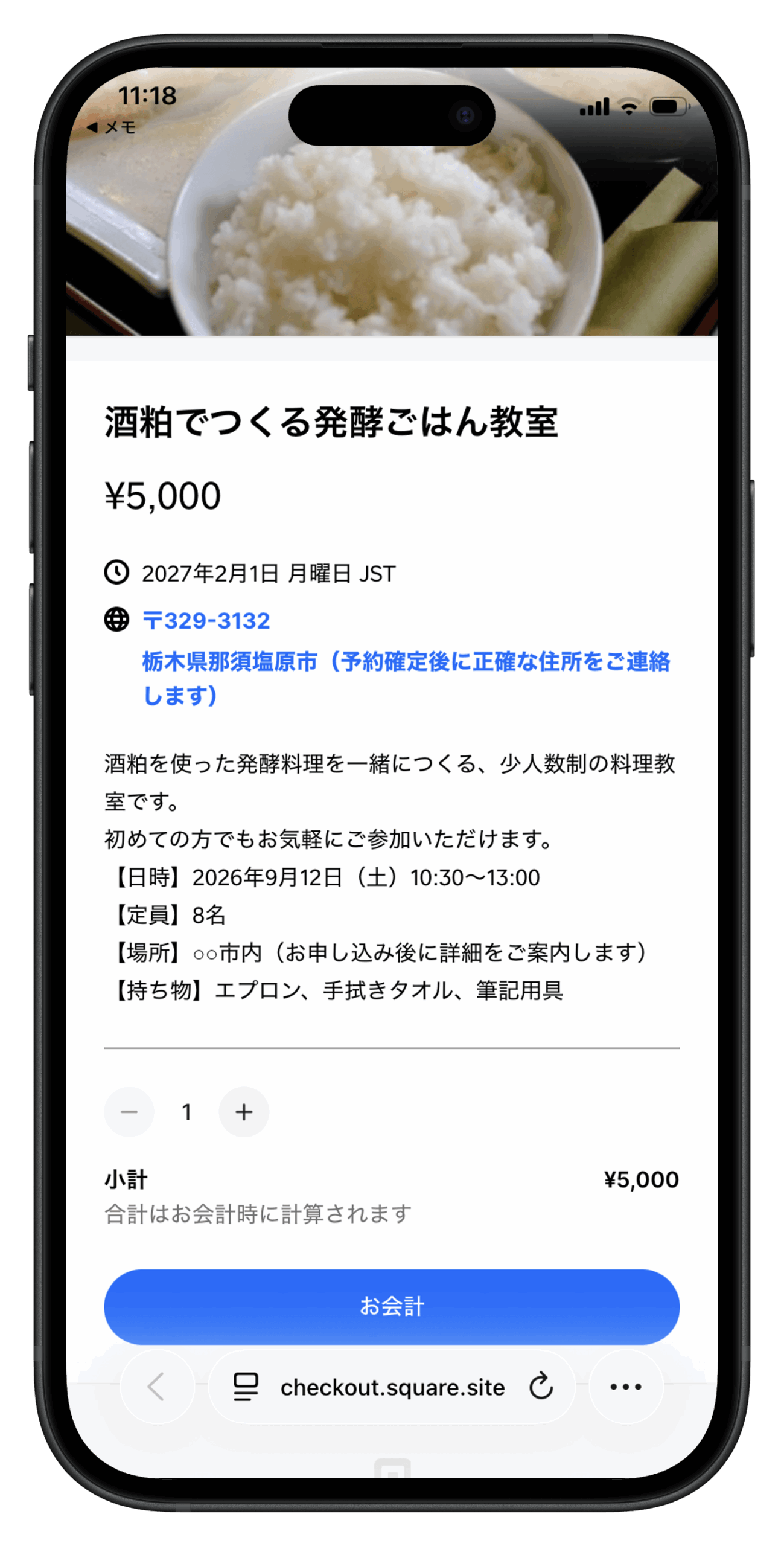
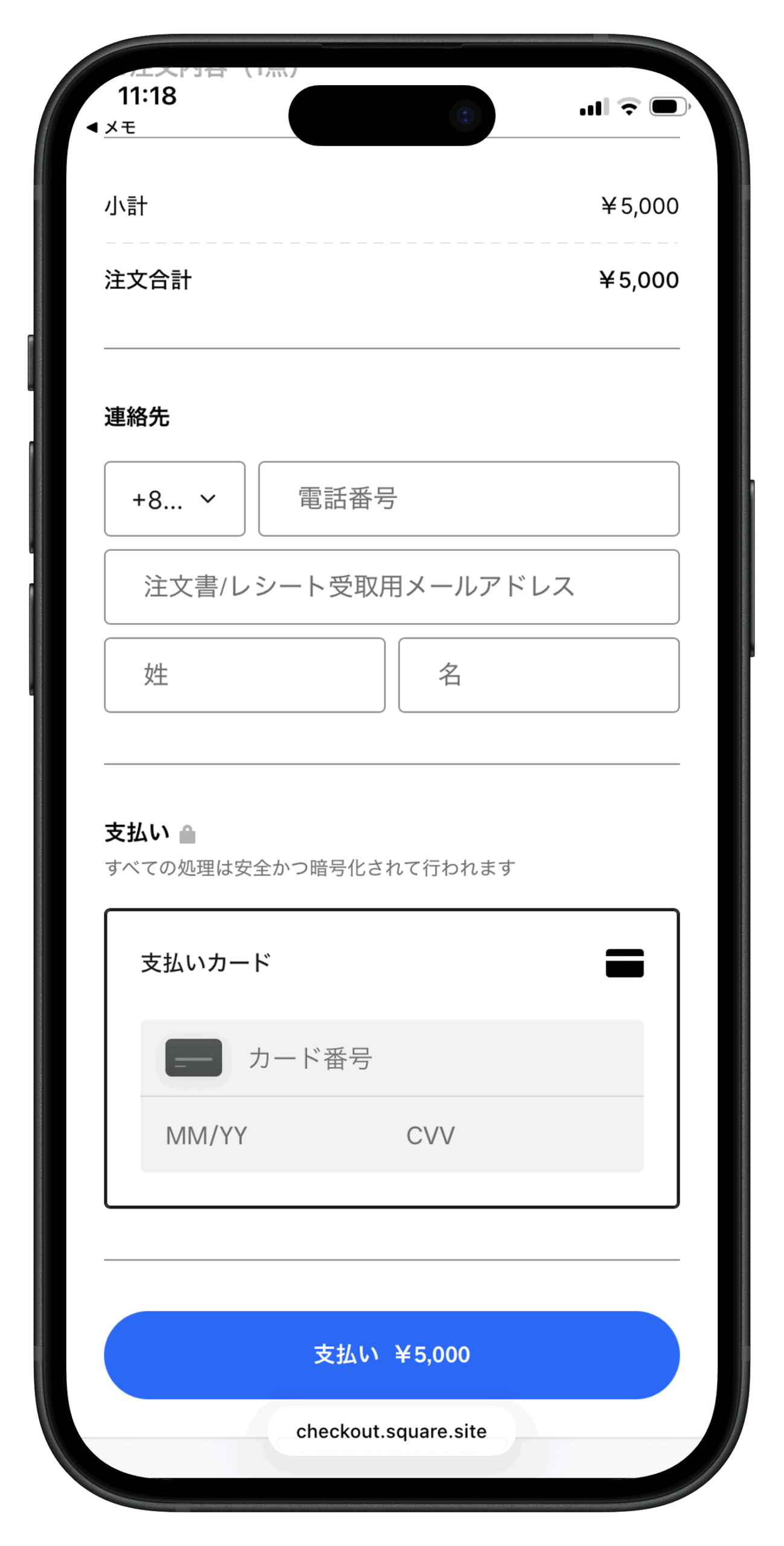
支払い画面では、クレジットカード情報に加えて、お名前・メールアドレス・電話番号を入力してもらいます。
そのため、DMで改めて連絡先を聞かなくても、参加者の情報を残しておくことができます。
決済・予約の完了
カード決済が完了すると、お互いにメールが届いて確認ができます。
(下図はお客様側に届くメール)
「ちゃんと申し込めた?」「入金された?」と確認する手間もありません。
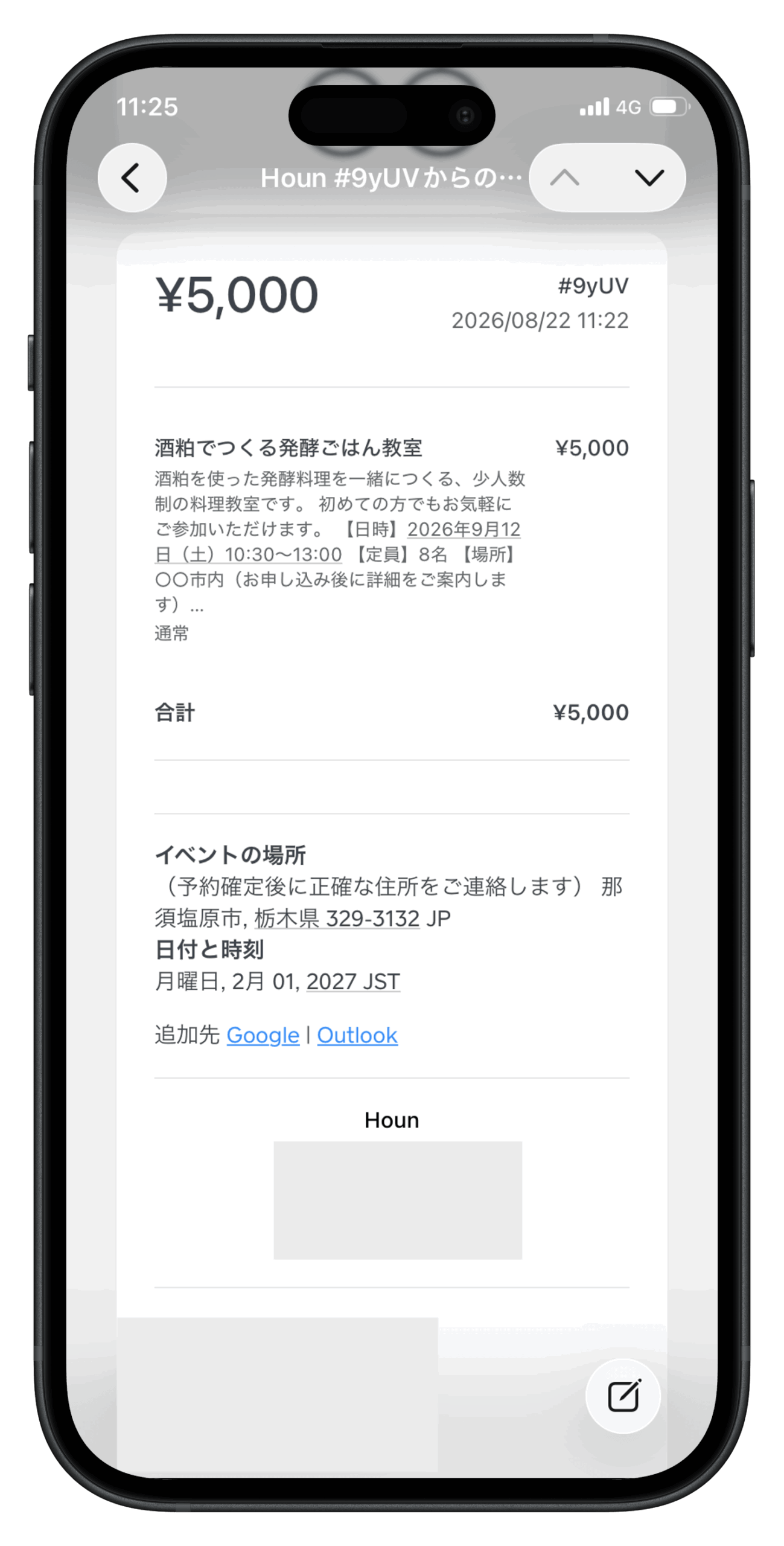
ここまでで予約受付は完了です。
とはいえお客様には、「お申し込みありがとうございました。当日お待ちしています😊」くらいのDMを先生から返しておくと、より親切ですね。
こんなところが、イベント・教室の事前決済に便利

Squareのリンク決済を実際に試してみて、便利だと思った点をシェアします。
事前決済なので、無断・安易なキャンセルの抑止になる
「事前決済で予約完了」とするため、安易なキャンセルの抑止になります。
食材や材料を事前準備する教室とは、特に相性がよさそうです。
また同じ事前支払いでも、銀行振込と比べて顧客が払いやすい、イコール予約に繋がりやすいメリットもあります。
※キャンセル時の返金も簡単
やむを得ない事情でキャンセルになった場合、決済後の返金も可能で、返金手数料は発生しません。
また返金額の設定もできるため、「キャンセル規定に基づき○%の返金」なども可能です。
定員を設定できる
あらかじめ定員(販売数)を設定できるので、定員を超えて予約を受け付けてしまう心配がありません。
参加者情報が保存され、確認できる
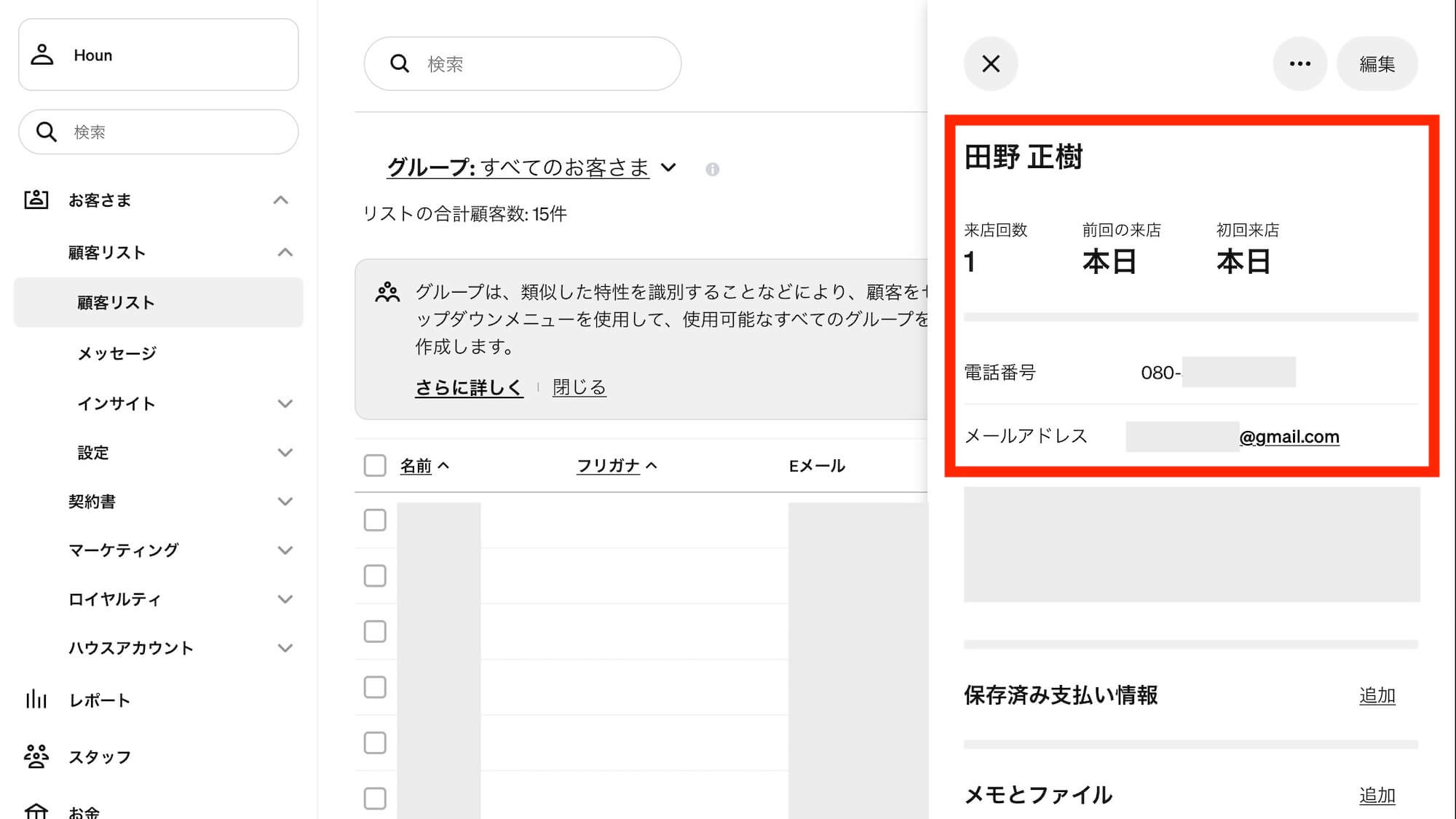
支払い画面では、入力してもらったお名前・メールアドレス・電話番号といったお客様情報は、Squareで安全に保存され、管理画面から確認できます。
何かあったときに連絡もできますし、購入履歴画面がそのまま”参加者名簿”にもなります。
お客様はアカウント登録不要
お客様は、リンクを開いて必要事項とカード情報を入力するだけ。
一部イベント販売サービスでは、お客様側にアカウント登録を求めるものもあるので、手間を感じさせないという点で、実は重要なポイントです。
Squareの利用料金と、使う前に知っておきたいこと
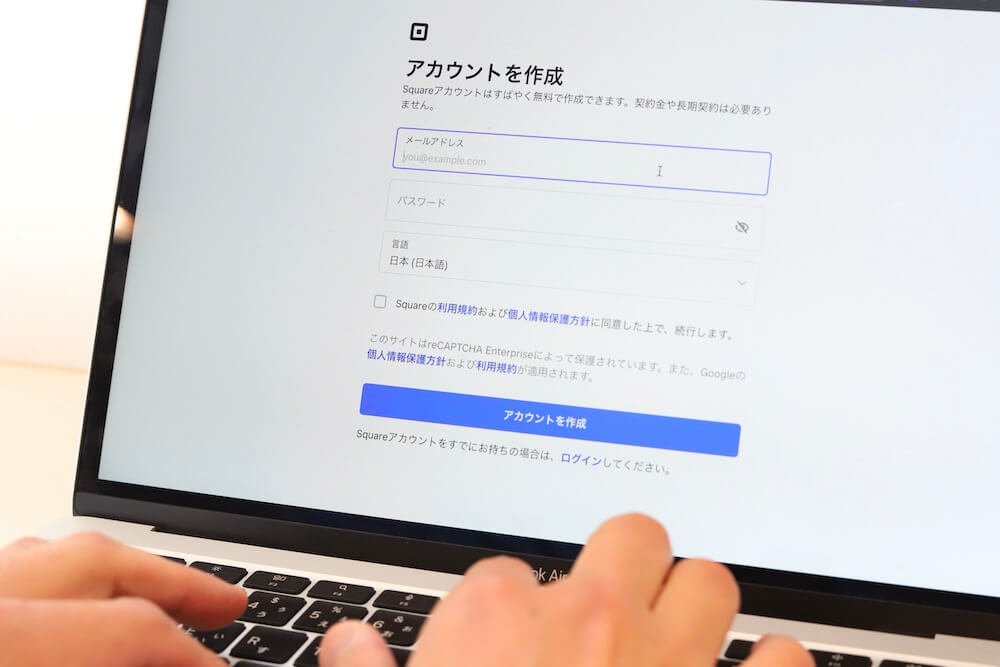
Squareを利用するために必要なのは、無料のSquareアカウントひとつです。
アカウントを作成して決済の申し込みを行い、審査が完了すれば利用を開始できます。
(主要カードブランドであれば最短当日)
費用が発生するのは実際に決済されたときで、決済金額の3.25%が手数料として差し引かれます。
たとえば今回のように参加費5,000円なら、
5,000円×3.25%=162円
が決済手数料の目安です。
登録料や月額固定費はなく、要は「使ったぶんだけかかる」仕組みです。
売上金は、登録した銀行口座へ週1回のサイクルで自動的に振り込まれます。
支払い方法はクレジットカードのみ
ひとつ知っておきたいのが、今回紹介しているイベント・クラス販売では、お客様の支払い方法がクレジットカードに限られることです。
カード払いを希望されない方がいた場合は、別に対応する必要があります。
そのため告知するときには、
参加費は事前のクレジットカード決済をお願いしております。
カードでのお支払いが難しい方は、DMにてご相談ください。
など添えておくと親切ですね。
Squareのイベント決済がマッチすると感じたケース
- SNSで告知し、予約の受け付けまで行っている
- 月に1回程度、少人数の教室を開催している
- 大がかりな予約システムまでは必要ない
- 参加費は事前に受け取っておきたい
という使い方には、かなり相性がいいと感じました。
Squareは月額固定費もかからないため、不定期だったり、単発のワークショップやイベントにも使いやすいと思います。
実際の作り方を紹介します
ここまで読んで「ちょっと使ってみようかな」と思った方へ。
Squareのアカウントを作成したら、イベント用の決済ページは管理画面から作成できます。
ここからは、この記事で使用した「酒粕でつくる発酵ごはん教室」のページを実際に作った手順を、画面付きで紹介します。
Squareアカウントを作ったあとは、そのまま一緒に操作してみてください。
- イベント情報の入力
- 決済リンクを作成
と、2つのステップに分けることができます。
Step1. イベント情報の入力
まずは、イベントの内容や参加費などを入力していきます。
Squareの管理画面を開き、作成したアカウントでログインします。
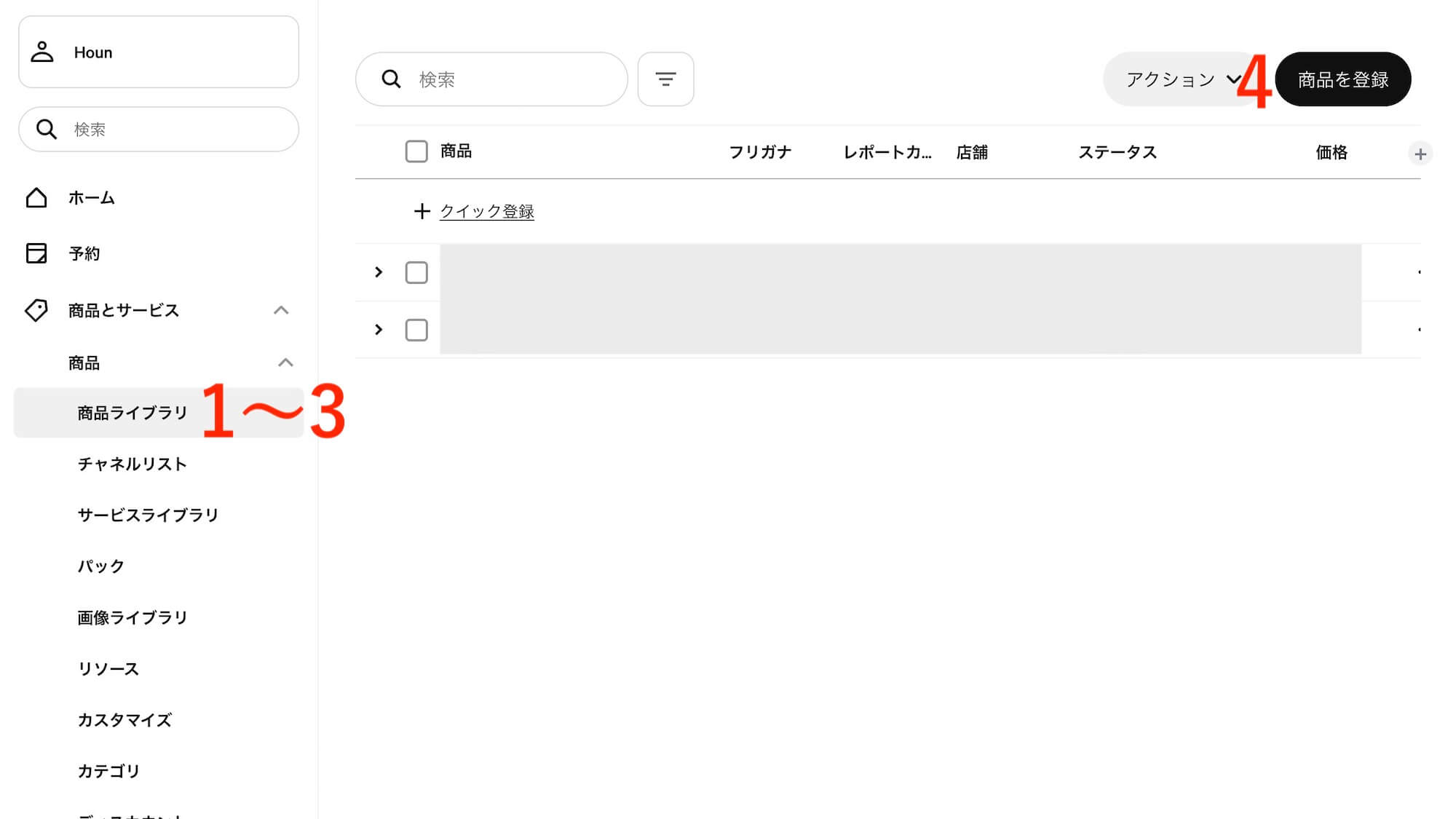
- 商品とサービス
- 商品
- 商品ライブラリ
- 商品を登録
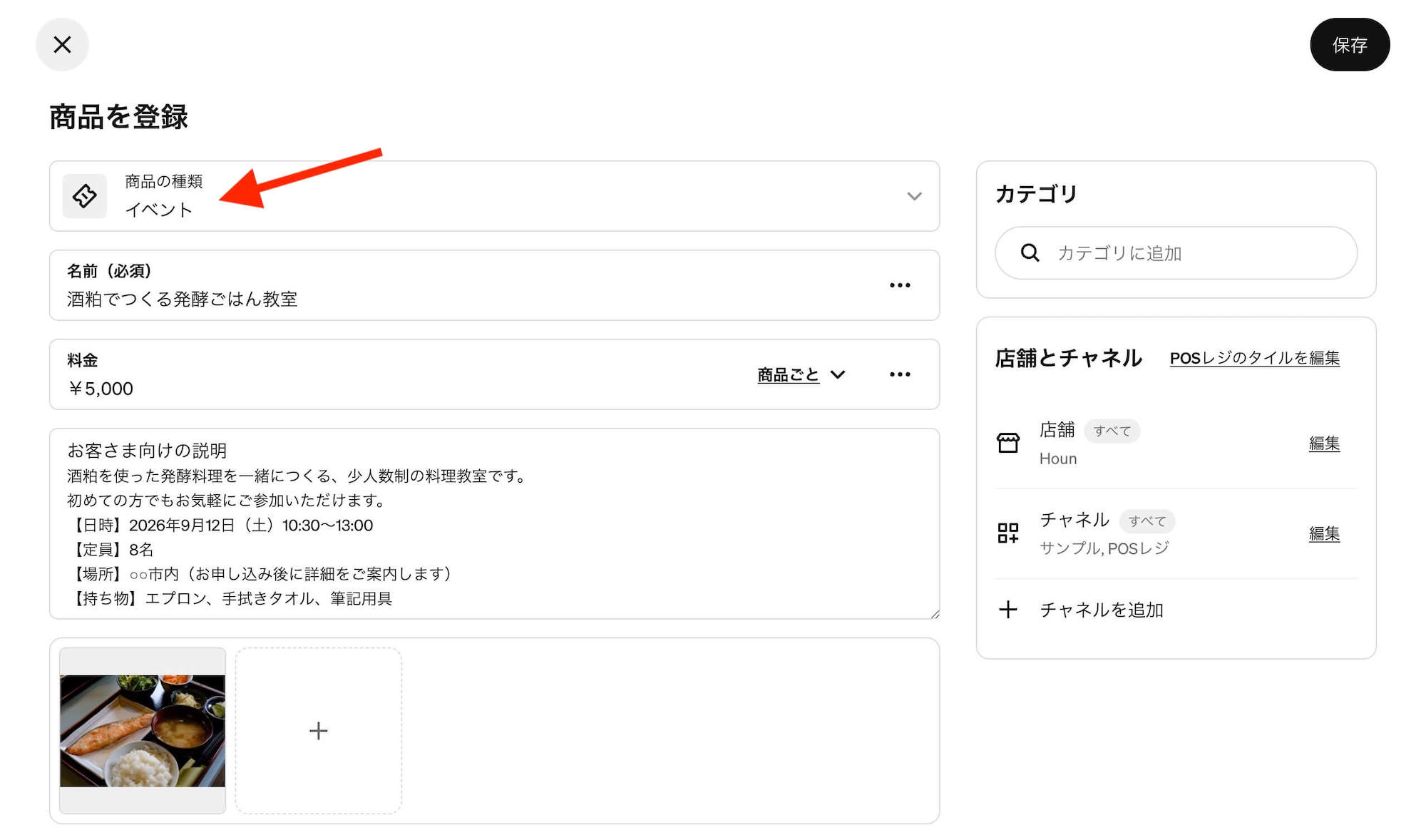
商品の種類を「イベント」に設定して、詳細を入力します。
なお、「お客さま向けの説明」欄にはイベント詳細だけでなく、キャンセル時の扱いや返金条件なども記載しておくと安心です。
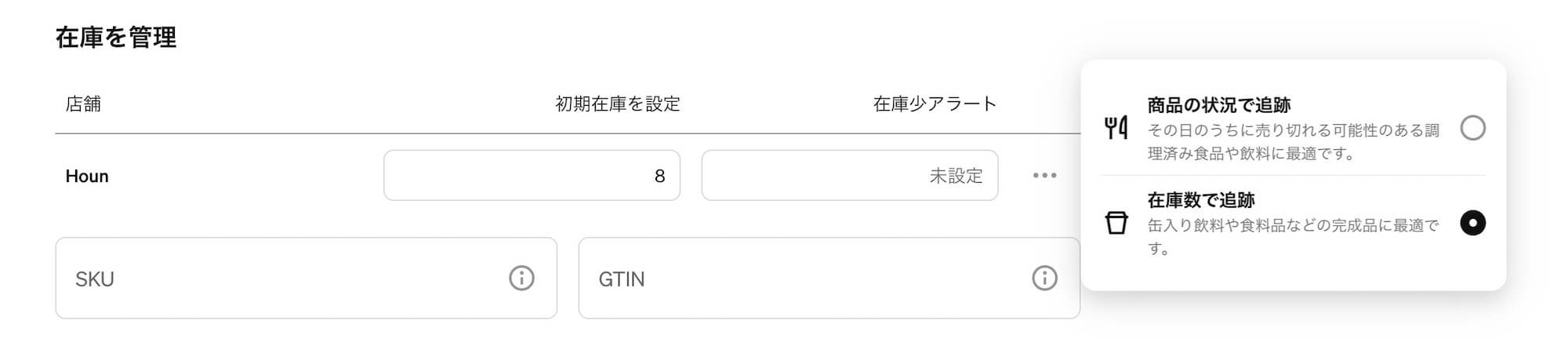
少し下にスクロールしたところには「在庫を管理」という項目があり、定員はこちらから設定できます。
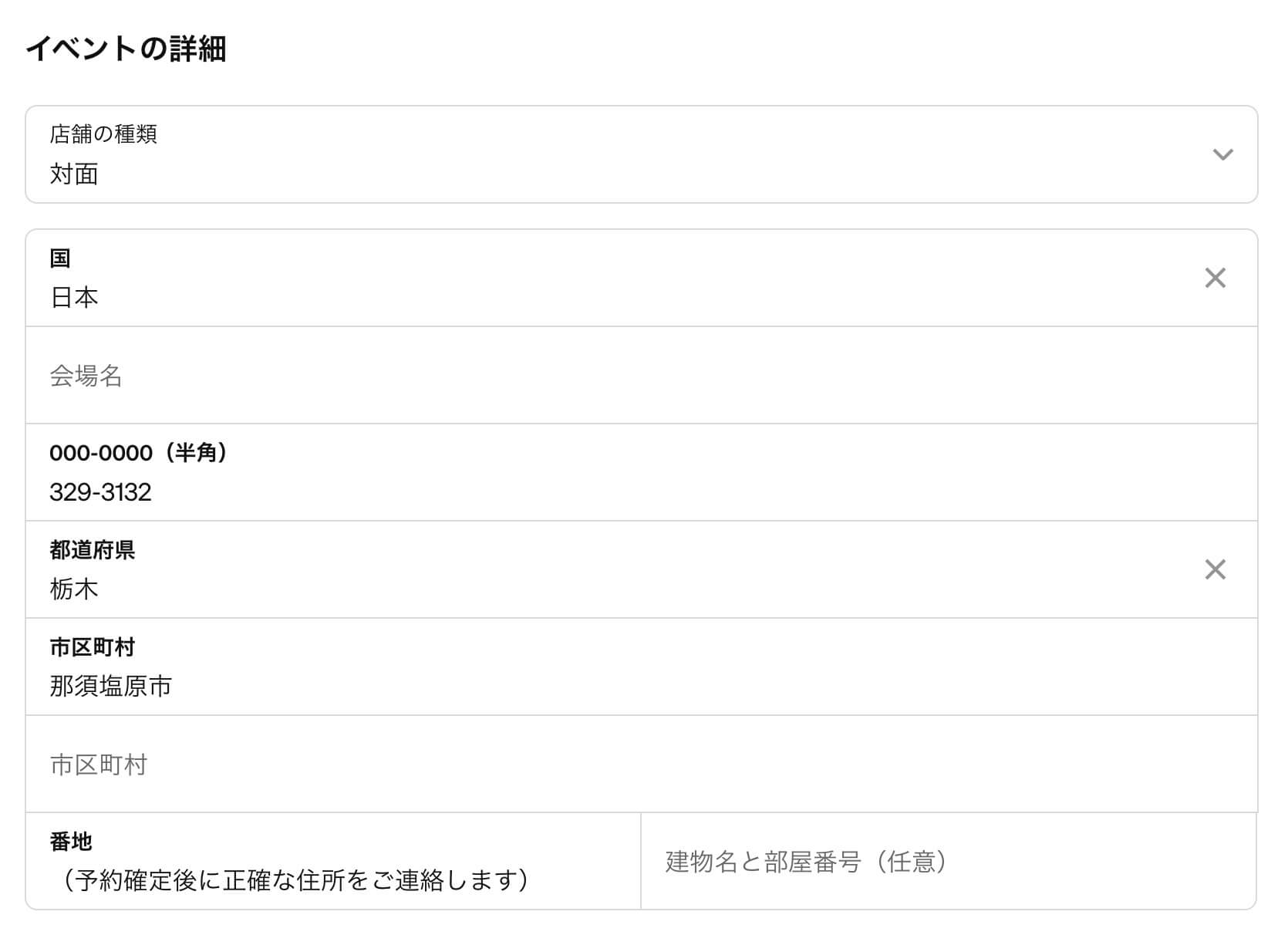
「イベントの詳細」では、開催地の情報を入力できます。
「店舗の種類」を「対面」とすることで、開催地住所の入力欄が現れます。
(オンラインの場合はURL)
住所は必須入力ですが、自宅開催などで明かしたくない場合、上記見本のように「予約確定後に正確な住所をご連絡します」などと記載も可能です。
Step2. 決済リンクの作成
続いて、作成したイベントをもとに、販売ページへのリンクを作成します。
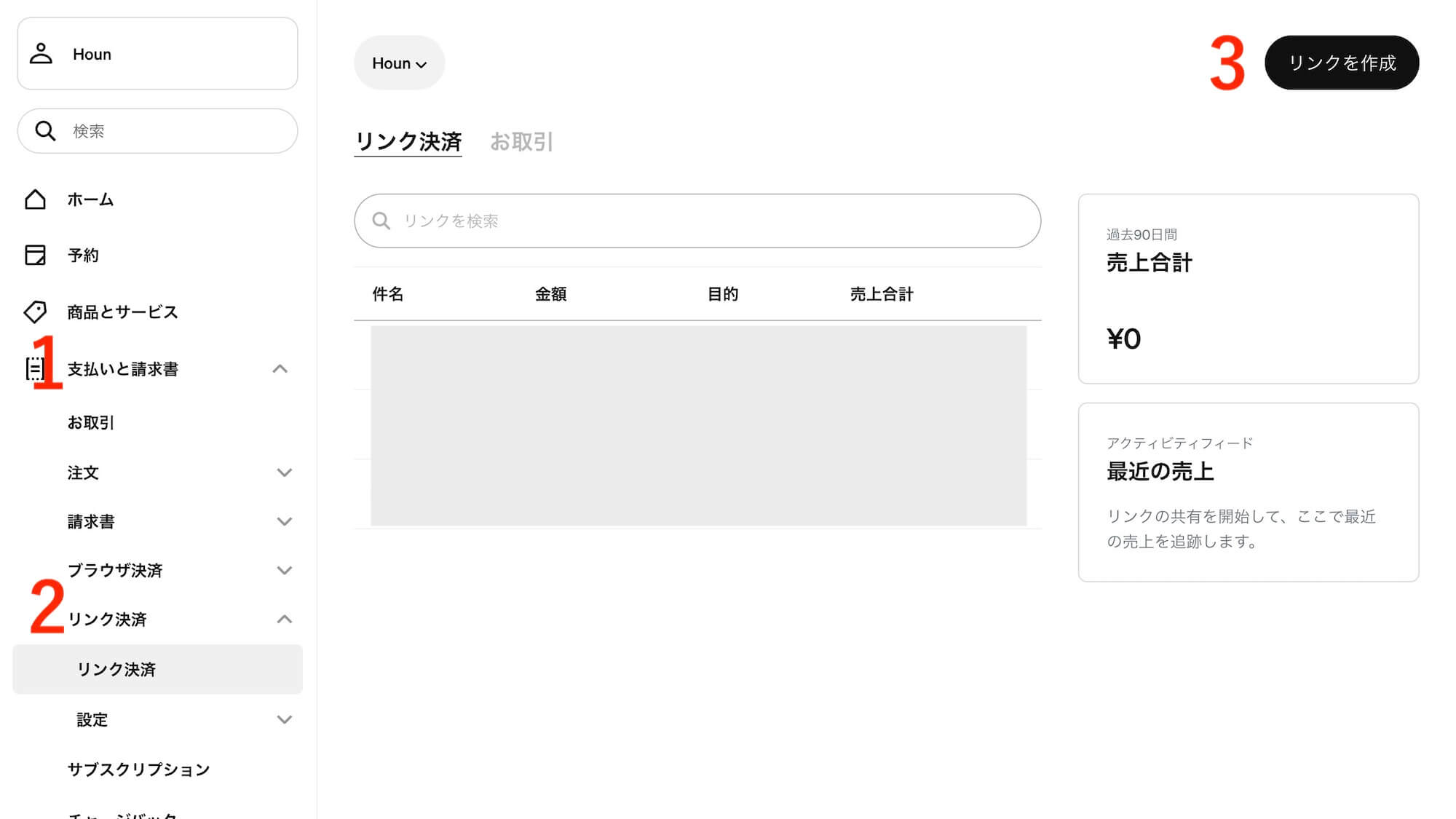
- 支払いと請求書
- リンク決済
- リンクを作成
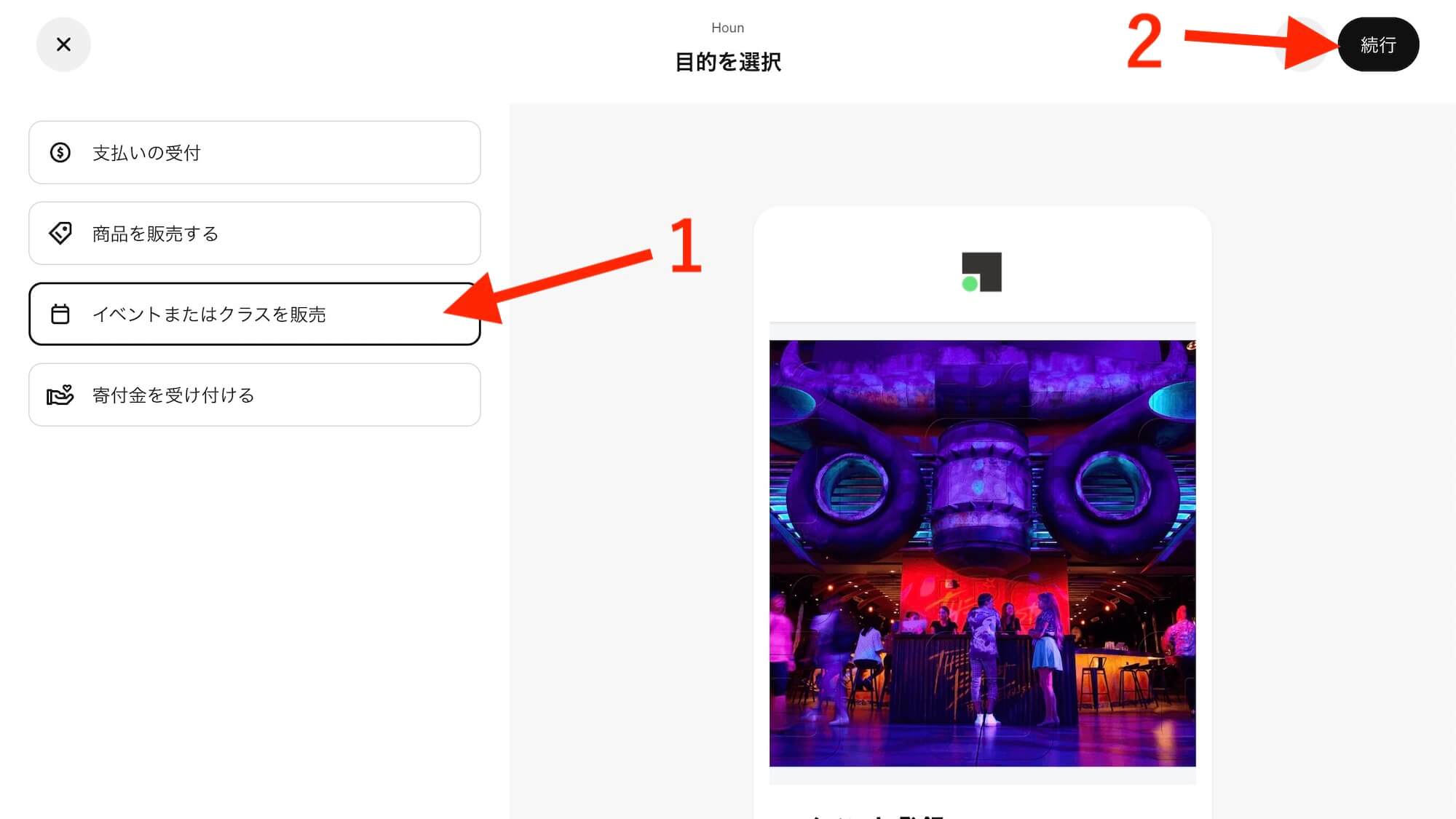
- イベントまたはクラスを販売
- 続行
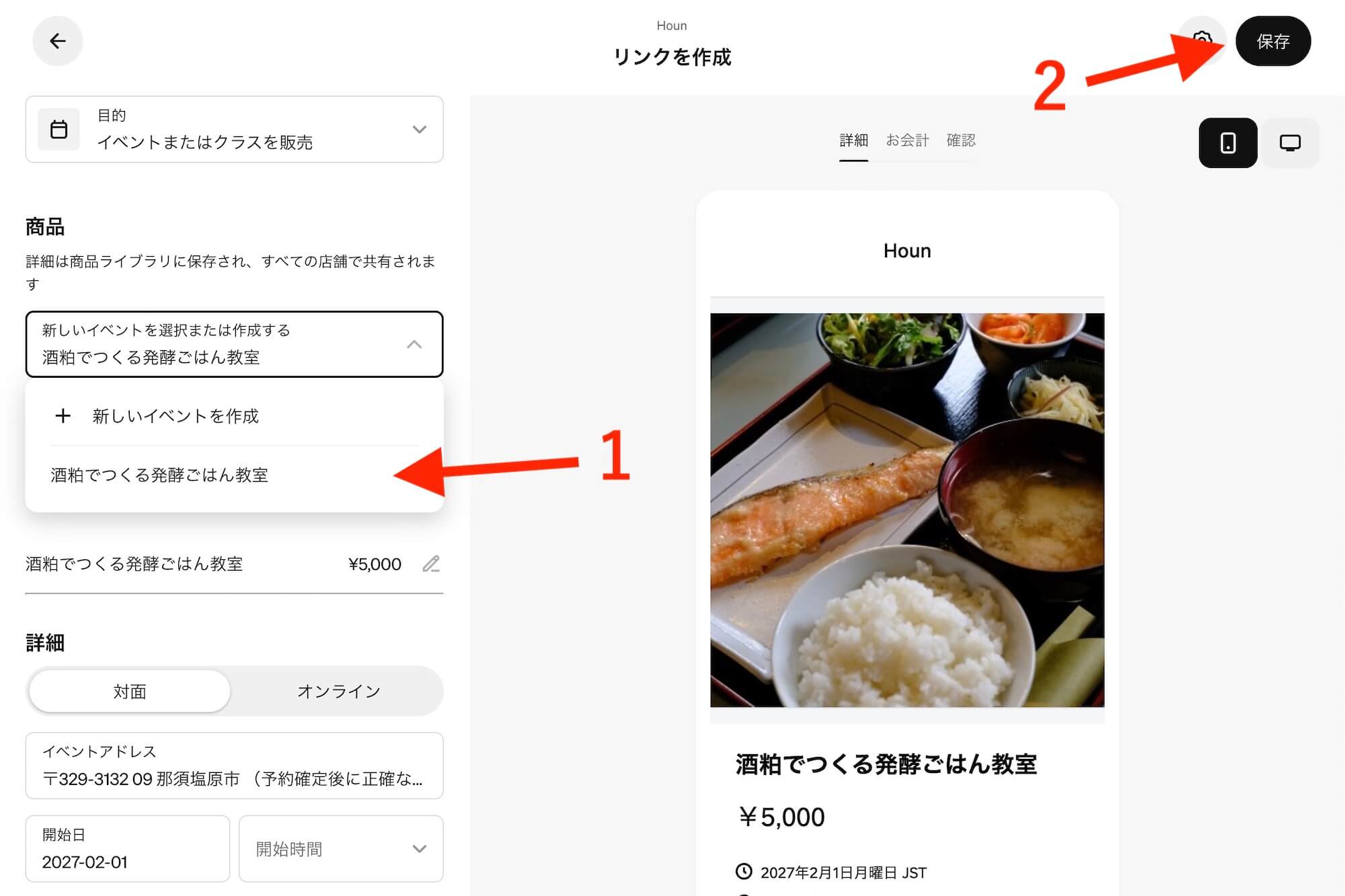
- 登録済みのイベントを選択
- 保存
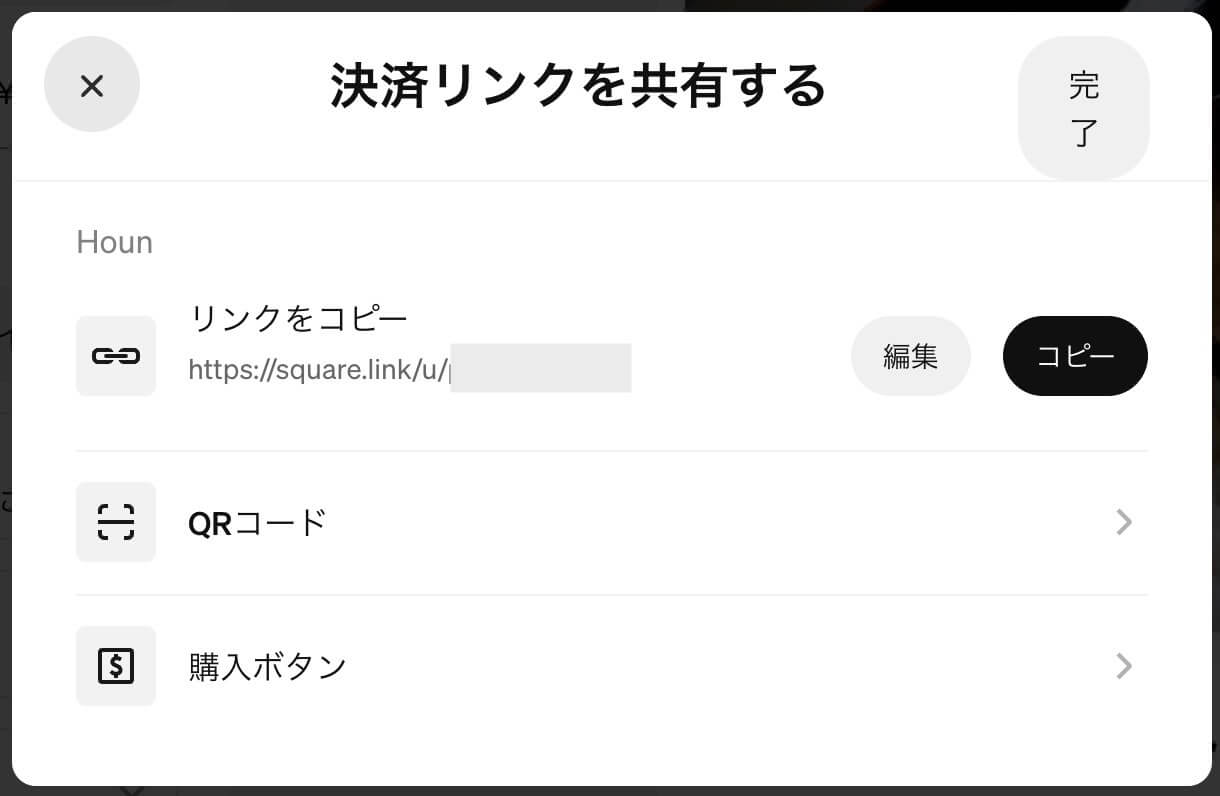
決済リンクが出来上がりました!
あとは、リンクをお客様にお送りするだけです。
小さなイベントの「予約+事前決済」をシンプルにできる

今回は料理教室を想定して、Squareの「イベント・クラス販売」を実際に試してみました。
使ってみて感じたのは、大がかりな予約システムまでは必要ないけれど、申し込みと参加費の支払いだけは事前に済ませてもらいたいというケースに、かなり使いやすいということです。
SNSなどでイベントを告知して、参加希望のDMが届いたら決済リンクを送る。
お客様はアカウント登録不要で、そのままカードで参加費を支払えます。
主催者側では、誰が申し込んだのか確認でき、定員も設定可能。当日に現金を集める必要もありません。
「InstagramやLINEで集客ややり取りはできている。あとは申し込み時に参加費まで受け取れたらいい」
そんな方には、まず一度試してみていい機能だと思います。