記事内に広告を含む場合があります
サイトポリシー公開日:2025.12.30
更新日:2025.12.31
【図解】Square請求書を、海外向けに英語で送る方法。言語切り替えも簡単
Square請求書は、英語で送ることができます。
正確には、顧客に届く「請求書メール」の文言が英語表記になります。
海外のお客様に請求書を送る場合でも、日本語のまま届いてしまう心配はありません。
以下は、同じ請求書を日本語 / 英語それぞれで送った場合の表示例です。
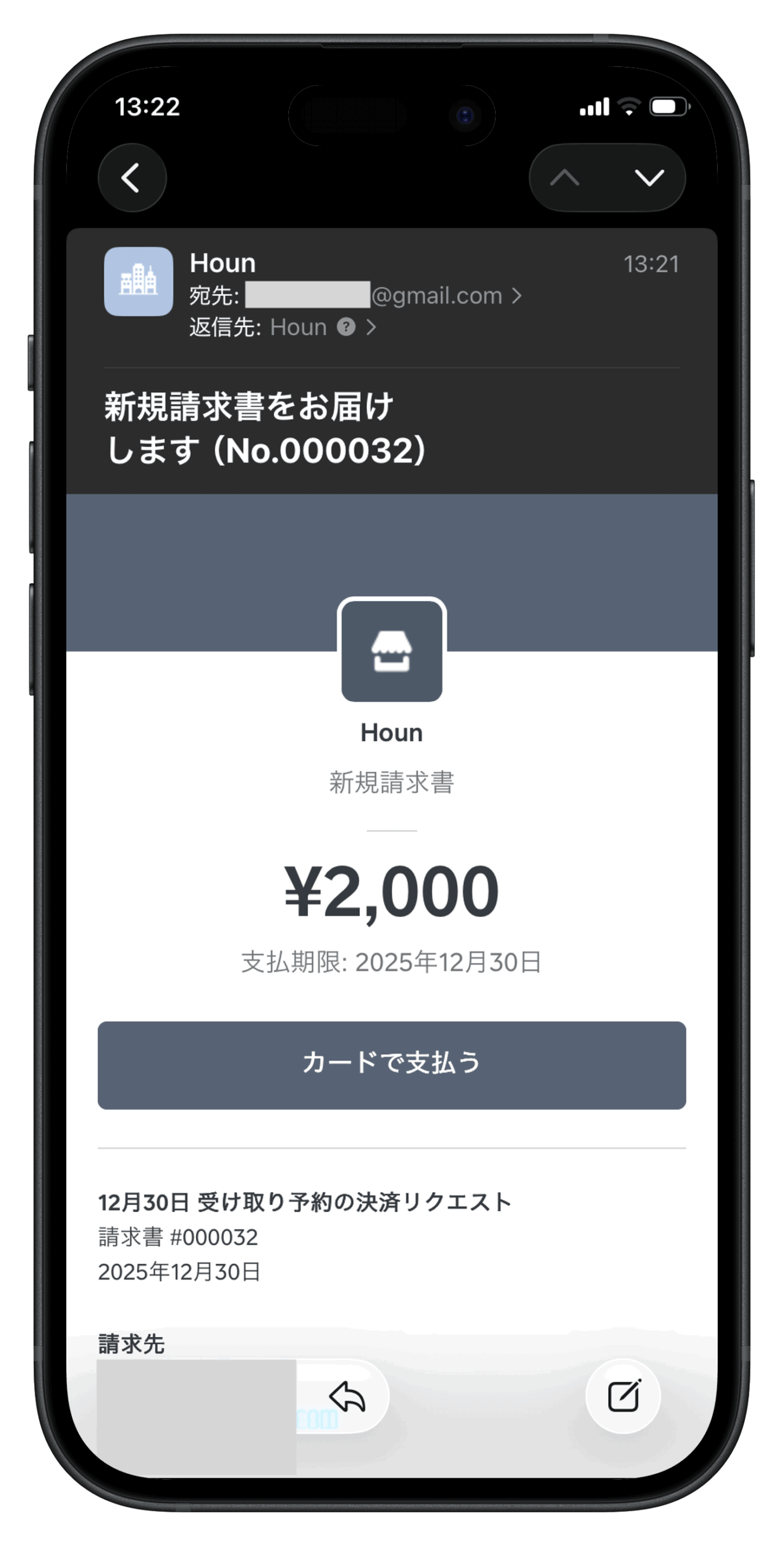
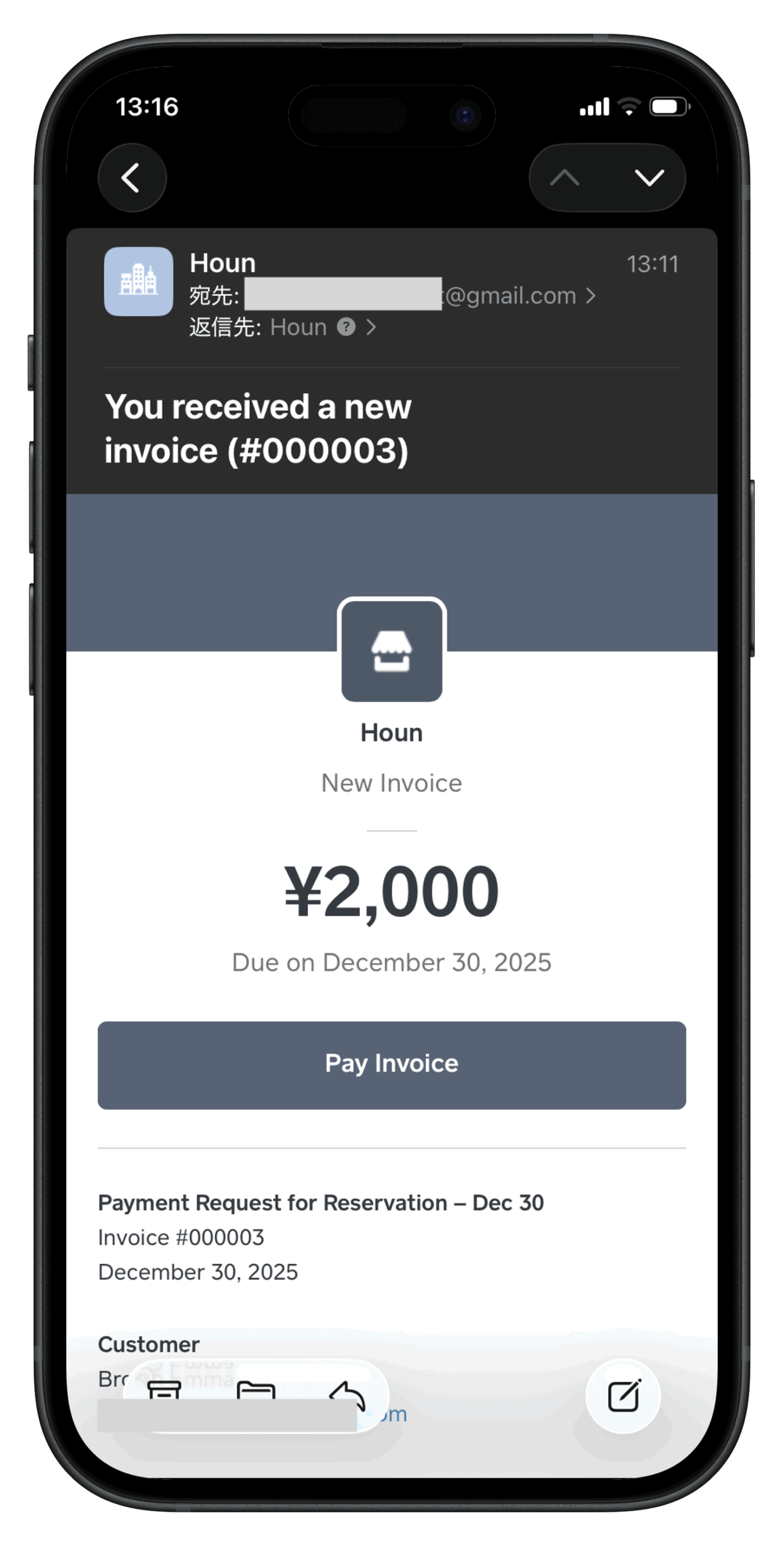
この記事では、海外のお客様から支払いをスムーズに受け取るために、請求書メールを日本語から英語に切り替える方法を解説します。
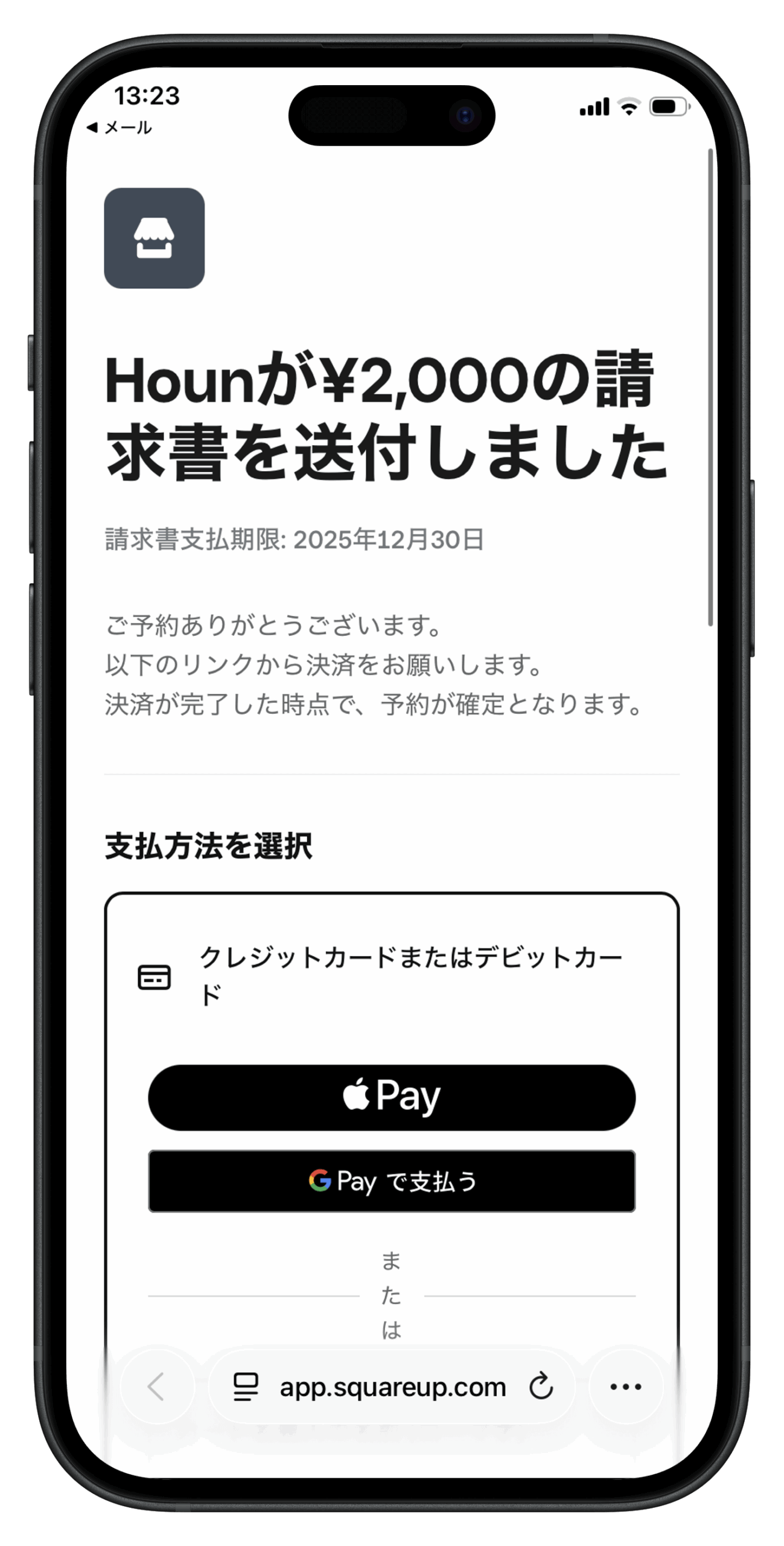
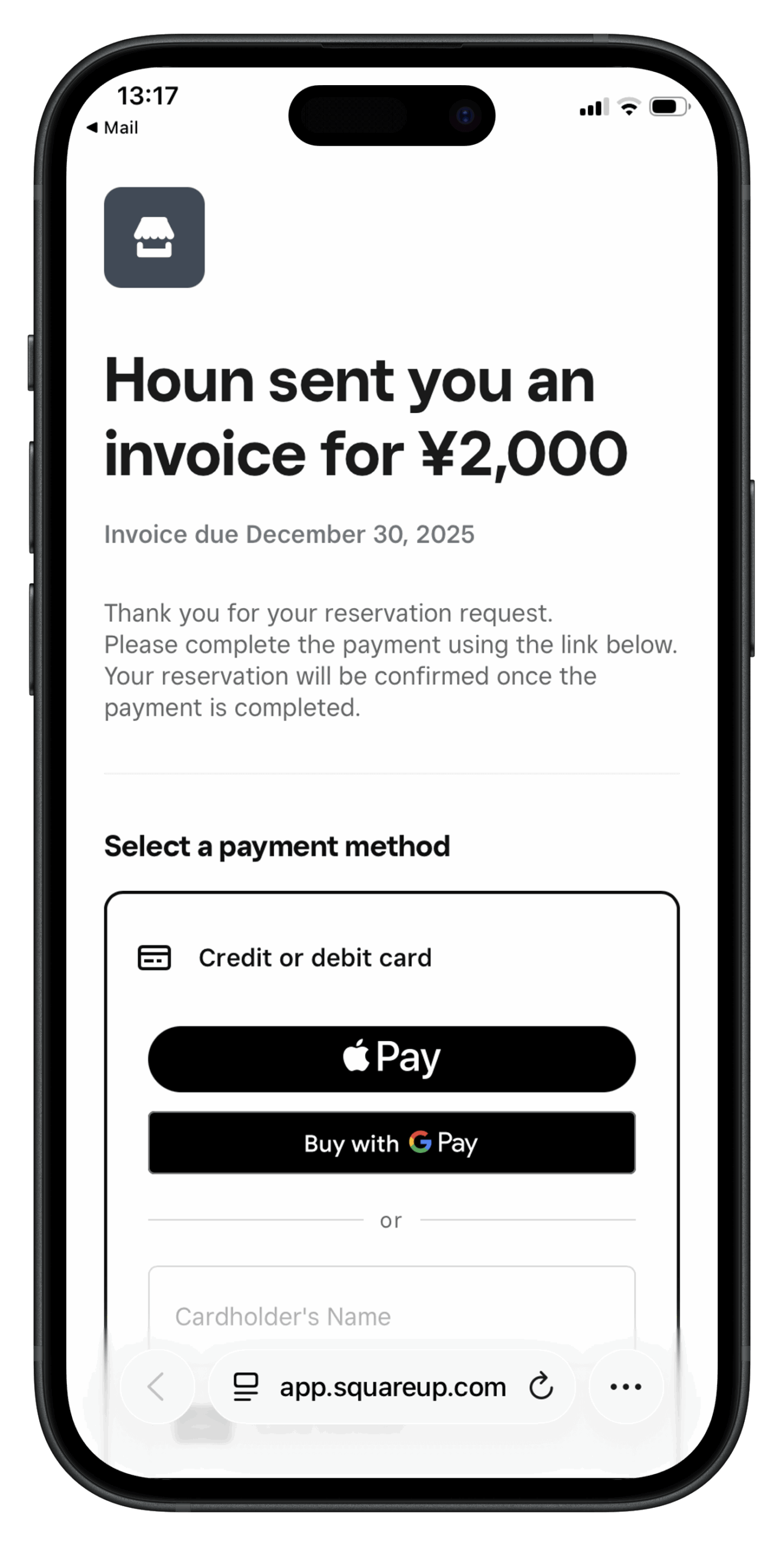
決済ページは、顧客の設定言語で表示
なお、「カードで支払う(Pay Invoice)」ボタンをクリックしたあとの決済ページは、顧客のパソコンやスマホの設定言語で表示されます。
店舗側で考慮の必要はありません。
店舗設定から、Square請求書メールを英語表記に切り替える
それでは、Square請求書メールを日本語→英語に切り替える方法を見ていきましょう。
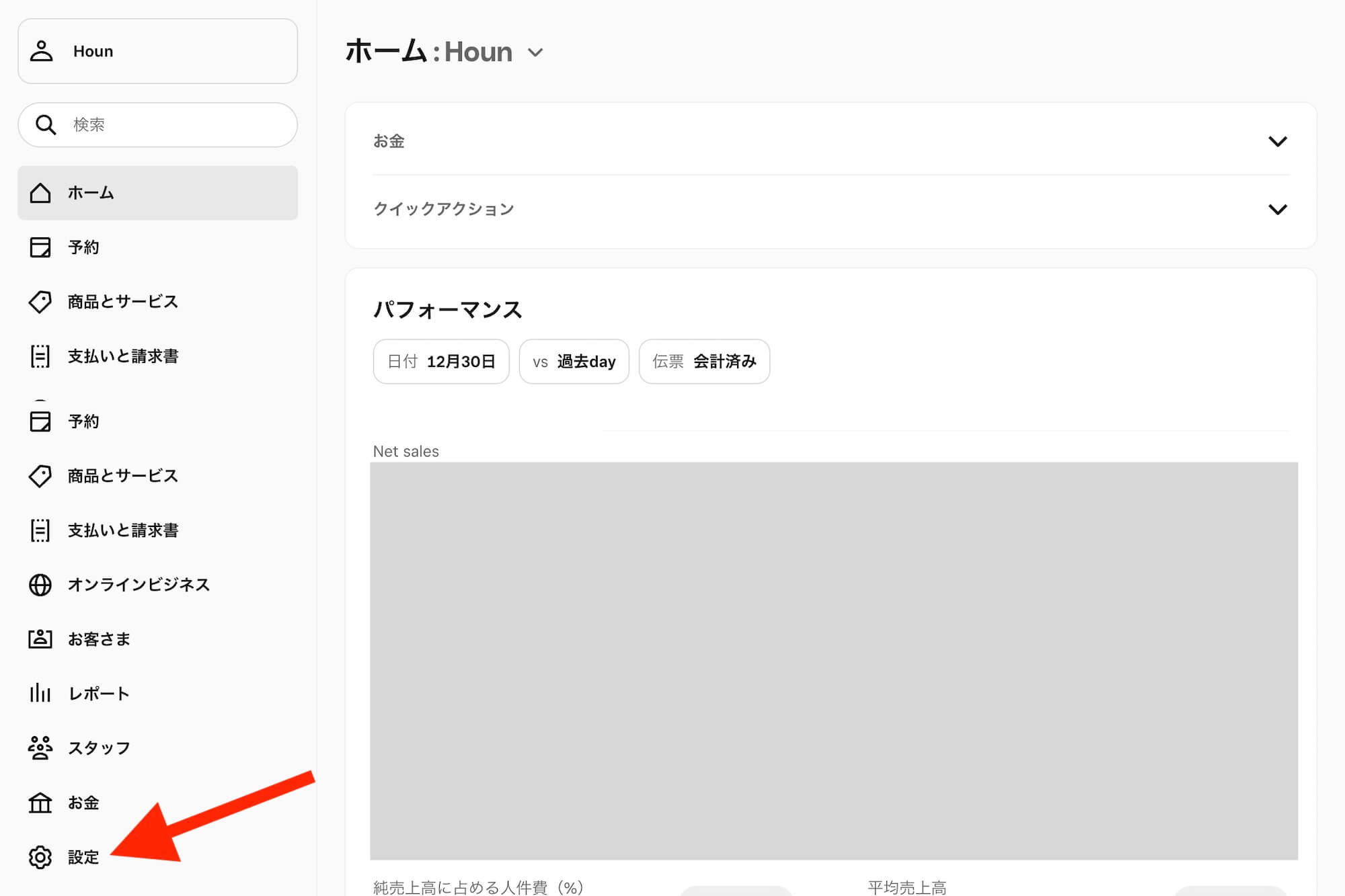
Squareデータ(管理画面)から、「設定」をクリック。
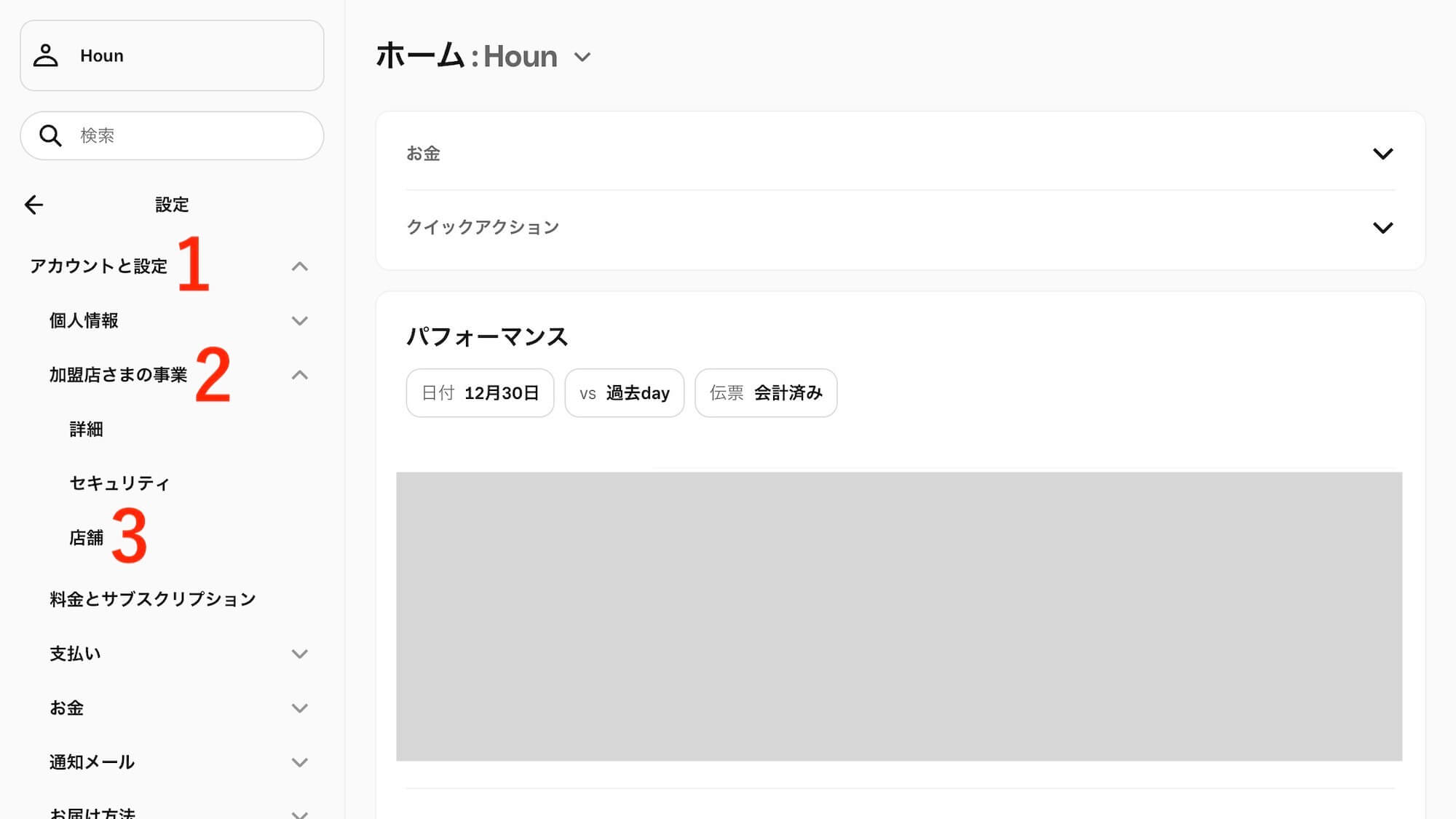
- アカウントと設定
- 加盟店さまの事業
- 店舗
の順にクリック。
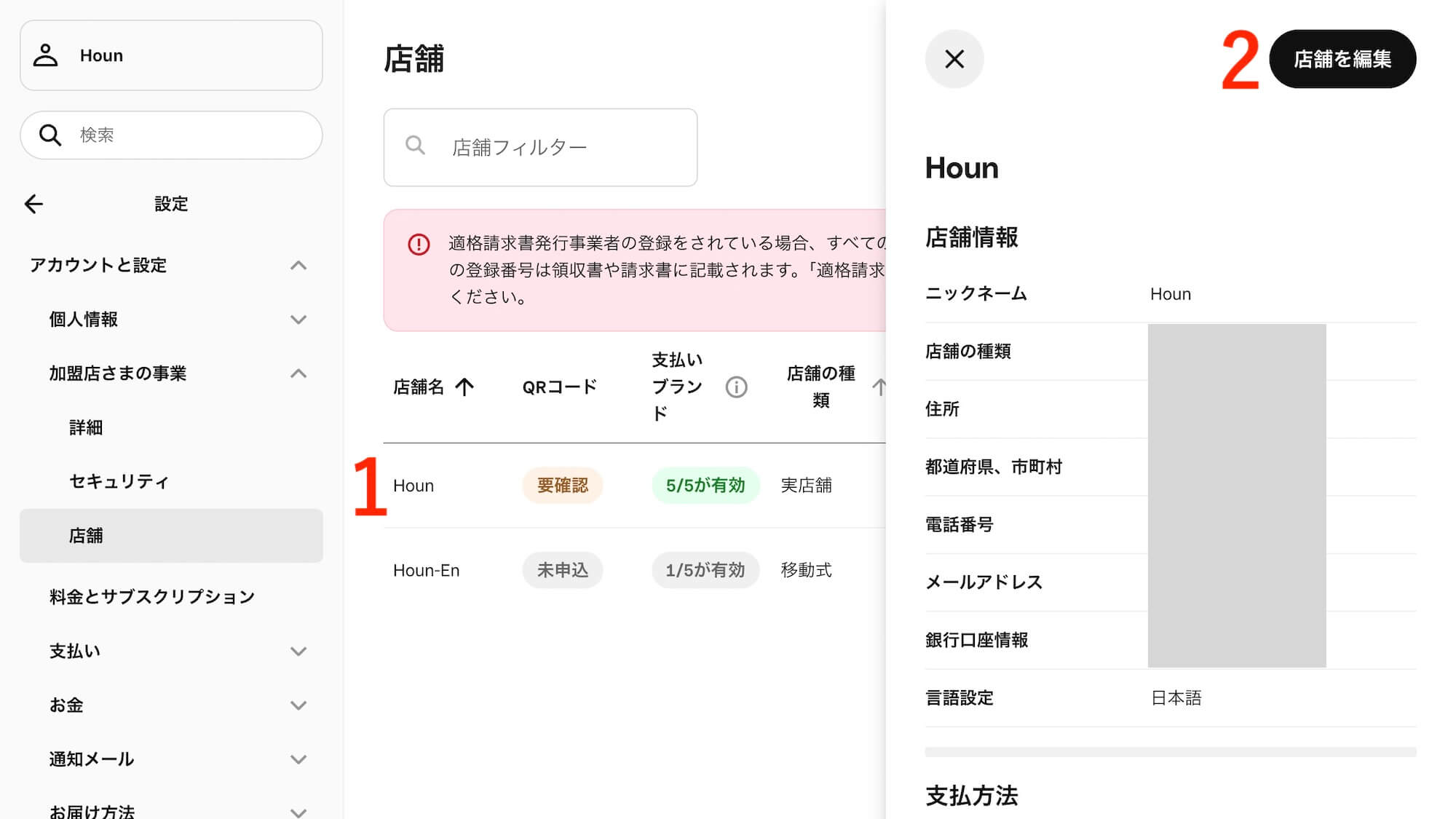
- 対象店舗
- 編集
をクリック。
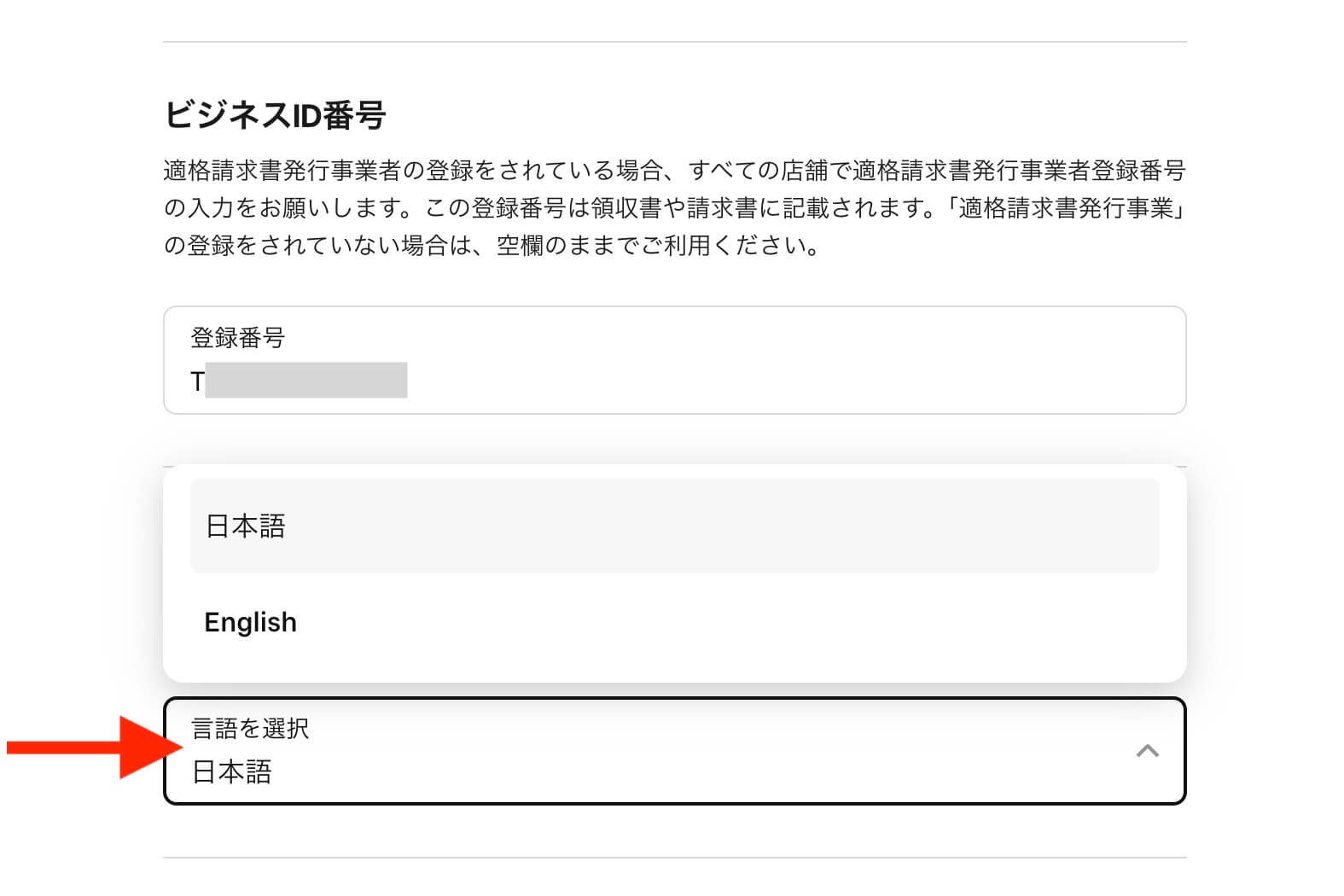
開いた画面を下にスクロールすると、「言語を選択」という項目があります。
ここで「English」を選択。
以上で完了です!
以後に送付する請求書メールは、英語で届くようになります。
日本語 / 英語を使い分けたい場合
Squareの用途が、英語の請求書を送るだけであれば、以上の設定さえしておけば十分です。
ただ、日本語でも請求書を送る場合、そのつど店舗の設定言語を切り替えるのは少々手間になります。
そこで、ワンクリックで言語を切り替える方法を続けて解説します。
英語の請求書専用の店舗を追加して、簡単に言語切り替え可能
Squareには、同一業種であれば1アカウント内で店舗を追加することが可能です。
これを応用して”英語の請求書専用の店舗”を追加することで、ワンクリックで日本語 / 英語の切り替えが可能になります。
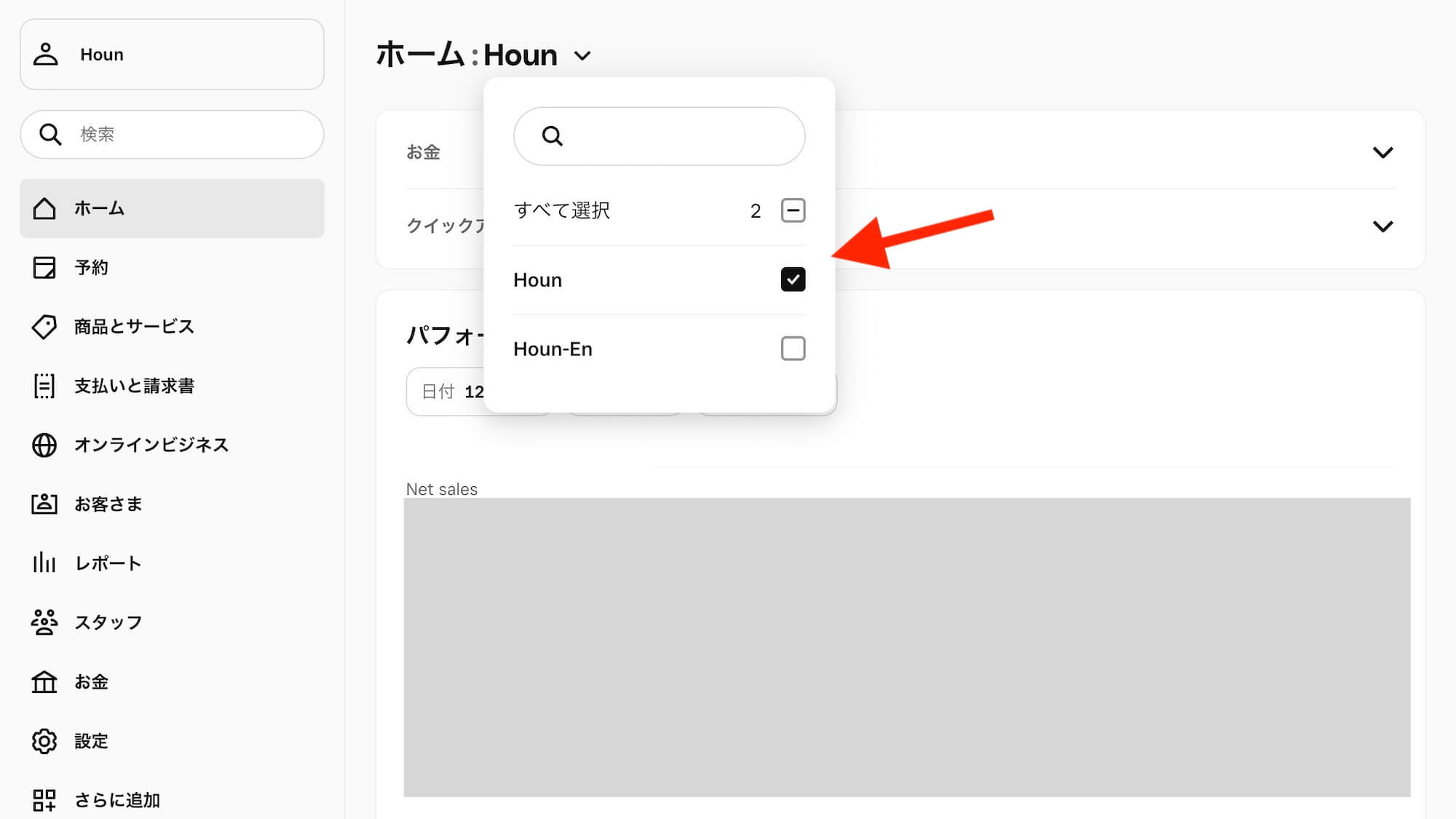
【💡公式に確認済み】
実際に店舗が増えるわけではないため、本来の使い方とは異なりますが、Square公式サポートへ確認し、問題ない旨の回答を得ています。
店舗の追加方法
店舗の追加方法は、以下のとおりです。
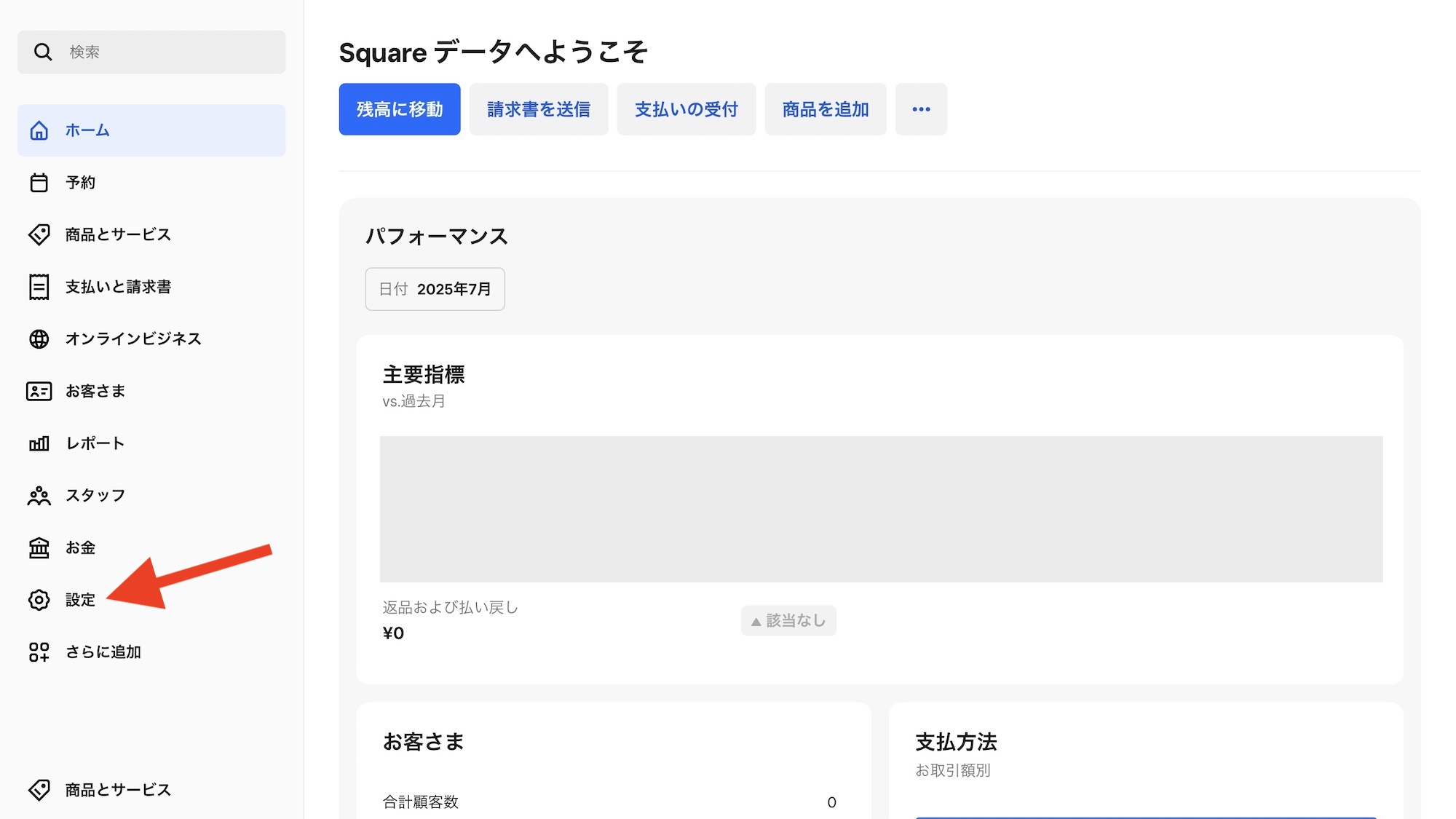
Squareデータから「設定」をクリック。
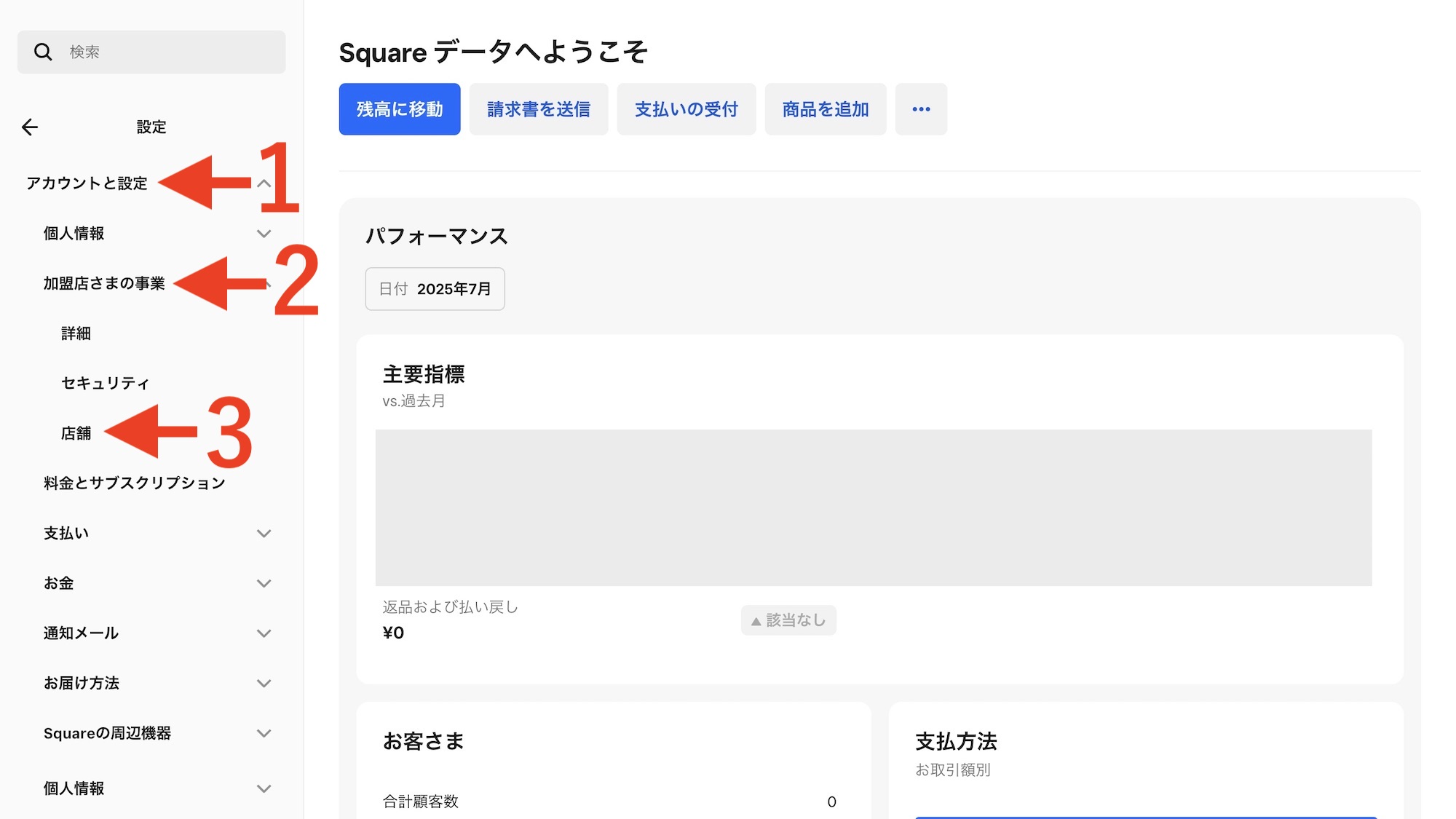
- アカウントと設定
- 加盟店さまの事業
- 店舗
をクリック。
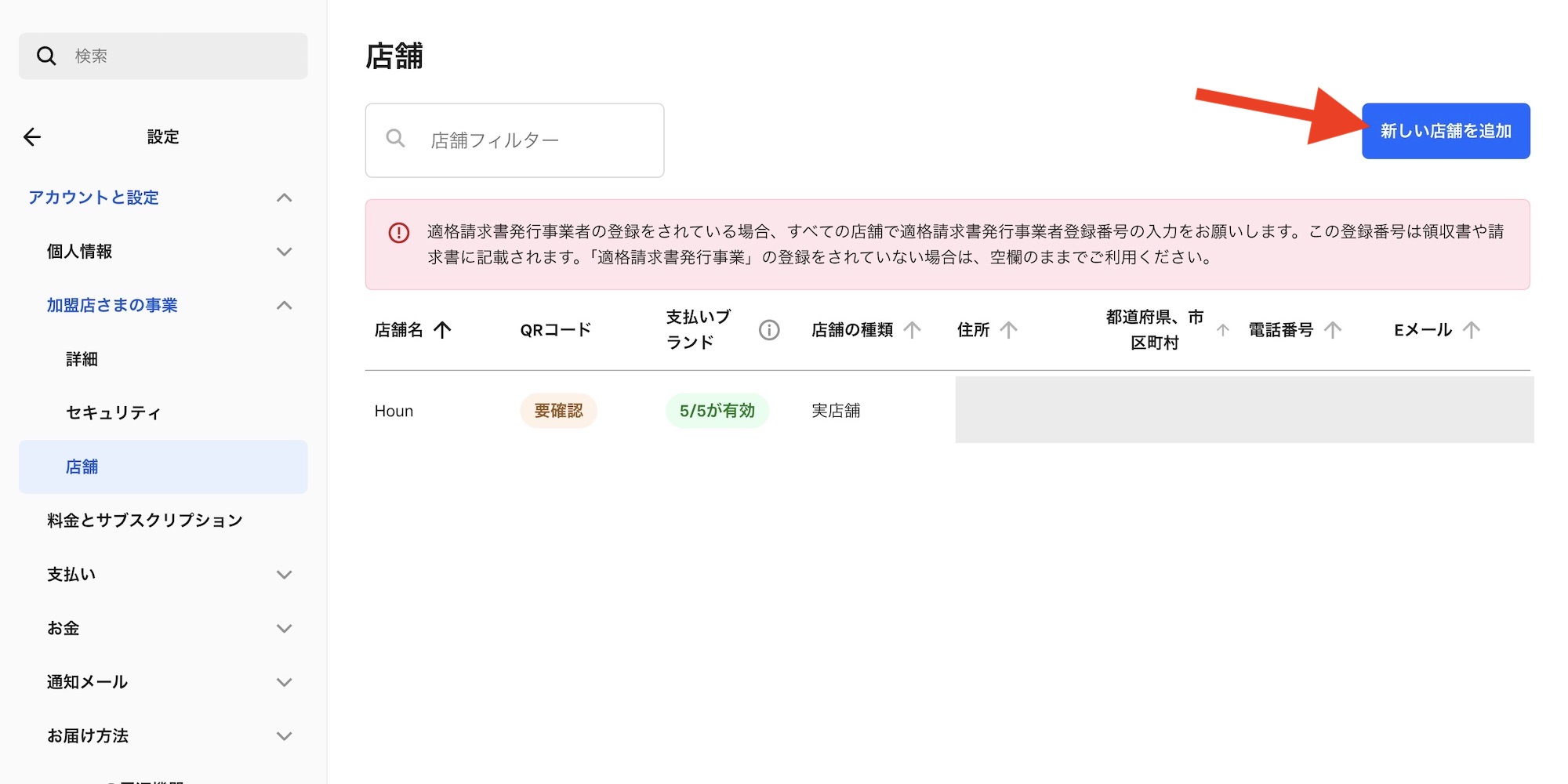
「新しい店舗を追加」をクリック。
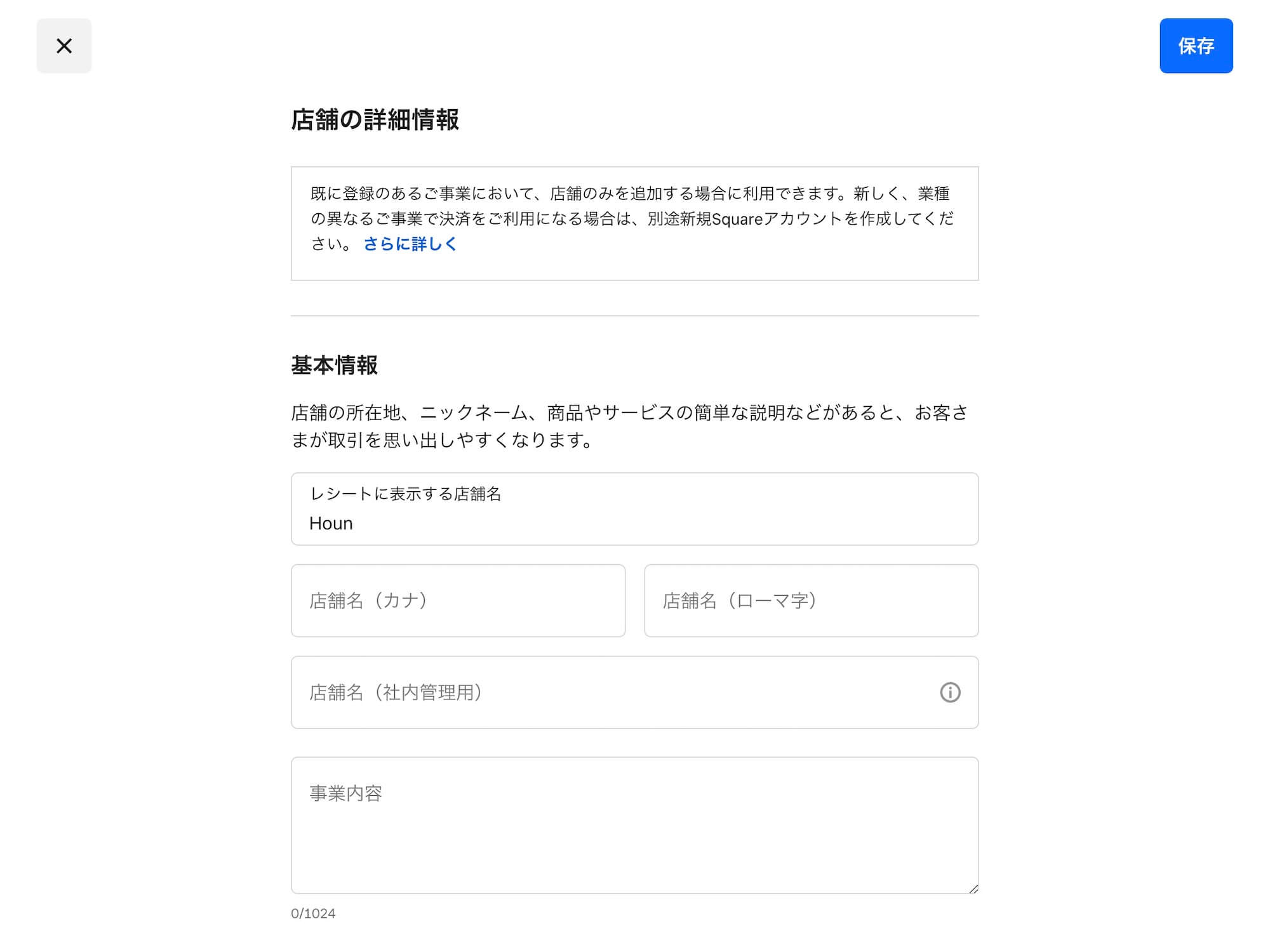
追加店舗の情報を入力しますが、ポイントは以下です。
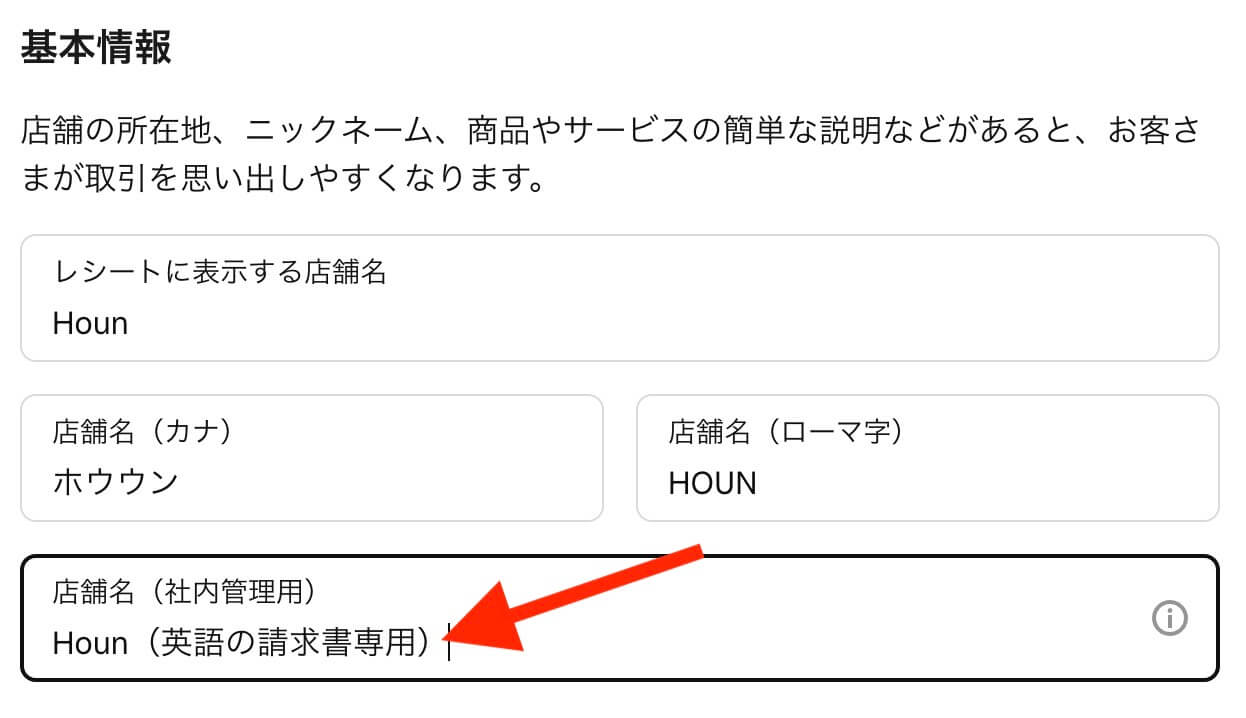
「店舗名(社内管理用)」という欄があるので、ここに「英語の請求書専用」など、用途が分かるように記載しておくと管理しやすいです。
この欄に書いた名称を、顧客が目にすることはありません。
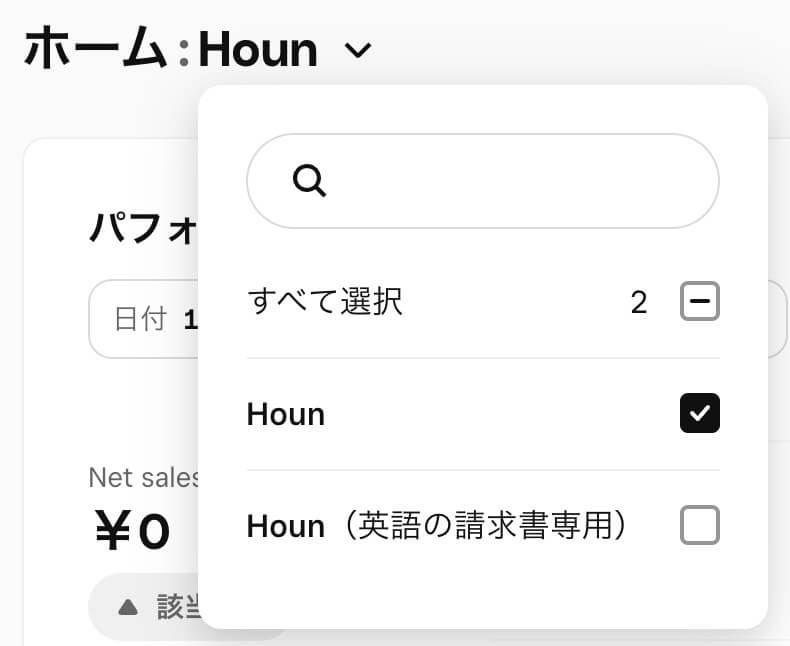
実際の利用シーン(店舗切り替え)時に、一目で分かります。
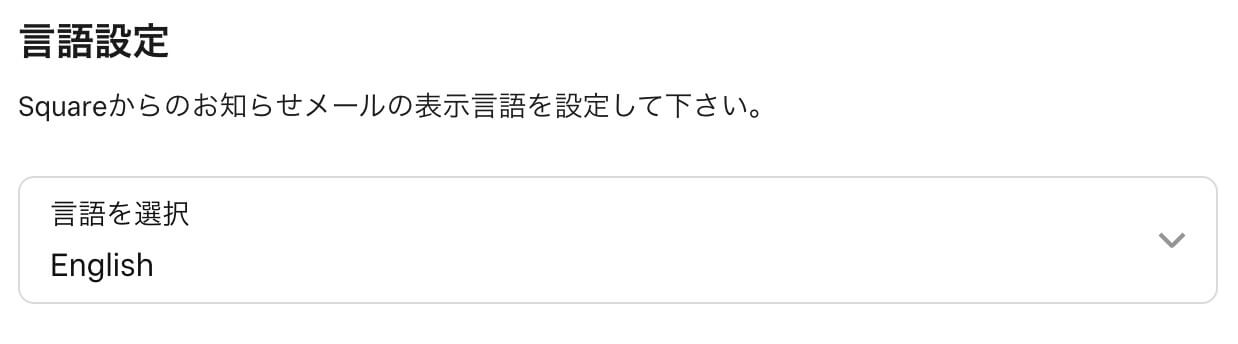
もちろん、追加店舗の言語設定を「English」にしておくことも忘れずに。
自動で追加される決済ブランド、されないブランド
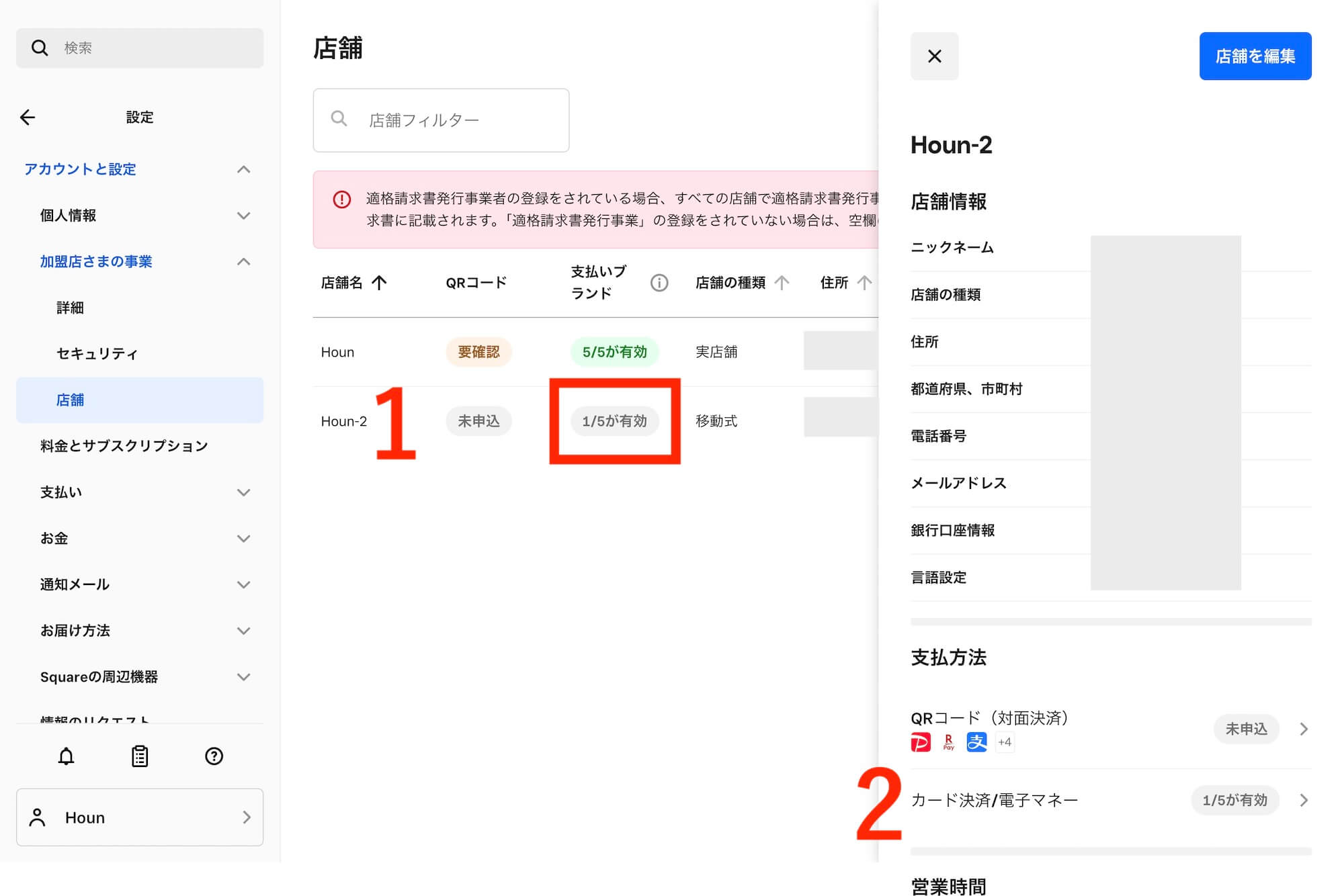
Squareデータ「店舗」ページを、少し時間を置いてから開くと、先ほどまで空欄だった追加店舗の「支払いブランド」に「1/5が有効」と記載されます(筆者の場合は15分ほどでした)。
そこで、- 追加した店舗名
- 右側に表示されるメニューから「カード決済 / 電子マネー」
の順にクリックします。
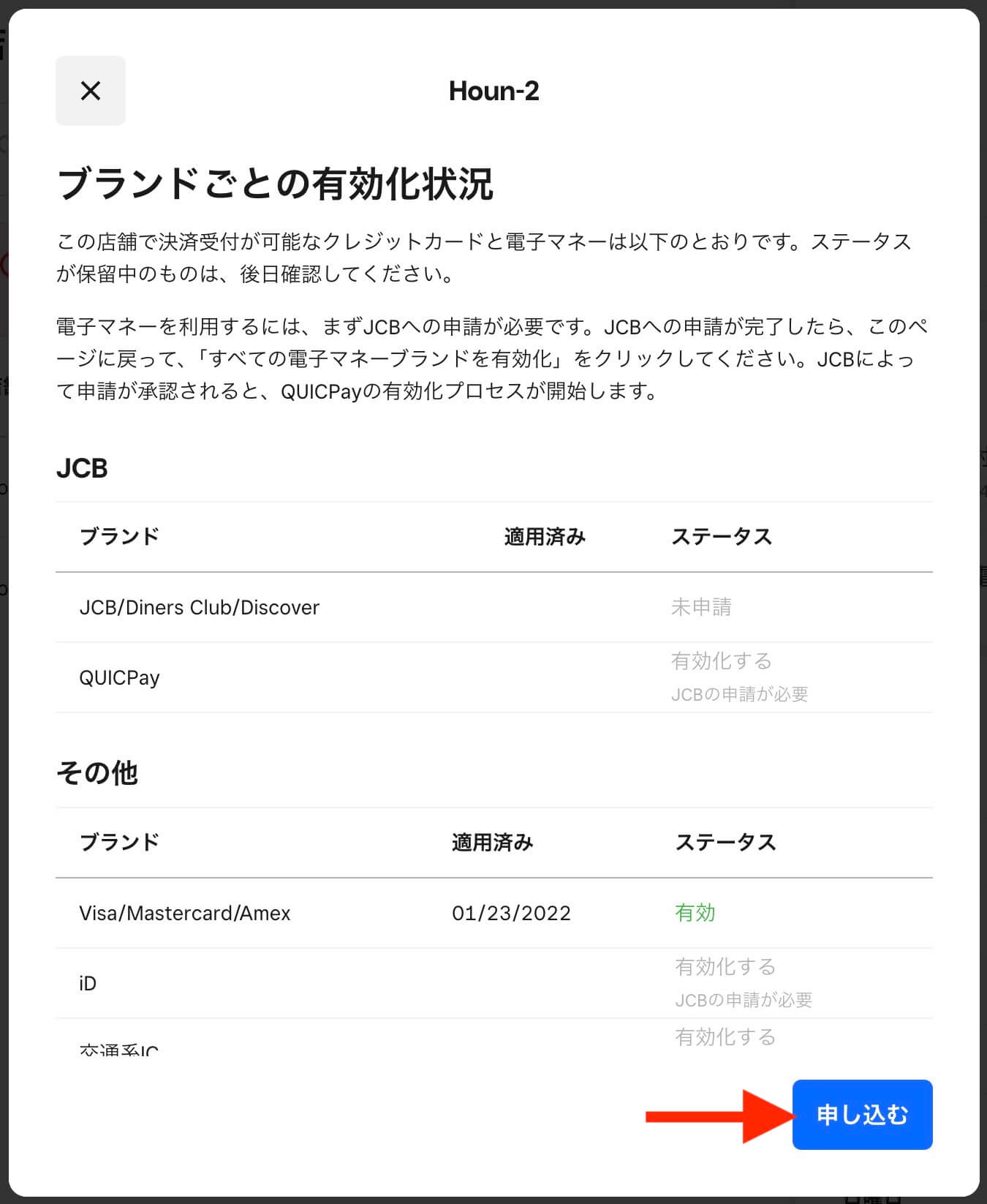
内容を確認のうえ、「申し込む」をクリックします。
これは何かというと、Visa /Mastercard / Amexの3カードブランドは、店舗追加とともに自動で審査がかかり、問題なければすぐに有効化されます。
JCB / Diners Club / Discoverに関しては、この画面から審査申し込みが必要です。
店舗ごとに、ひと通りの審査はあるということですね。
まとめ
Square請求書は、海外のお客様に対しても、英語表記の請求書メールを送ることができます。
請求書メールの言語は店舗ごとに設定できるため、日本語・英語を併用する場合でも、多店舗機能を使えば運用に迷うことはありません。
インバウンド対応や海外販売の一部として、十分実用的な仕組みになっています。