記事内に広告を含む場合があります
サイトポリシー公開日:2026.02.26
更新日:2026.04.07
Squareクレジットカード決済のやり方まとめ。初心者向けに流れを解説

キャッシュレス決済を導入するのにSquareを検討しているけど、どう使うのかイメージできていない。
Squareはうちに合う?使いこなせる?
こんな疑問を解決します。
Squareのクレジットカード決済は、2つの方法がある
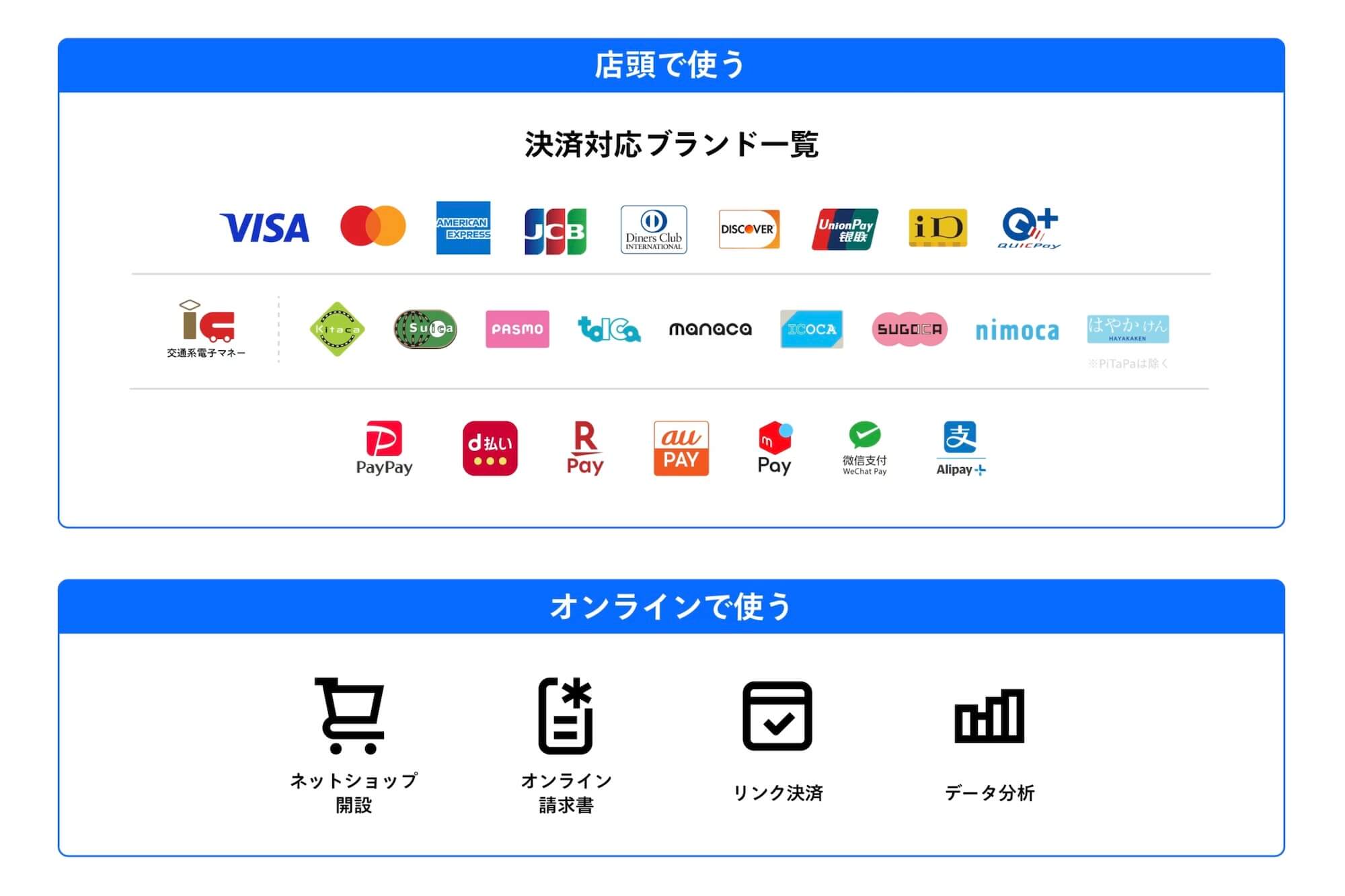
Squareのクレジットカード決済には、利用シーンに応じて大きく2つの方法があります:
- 店舗やイベント会場などで行う、店頭での対面決済(オフライン決済)
- 請求書や決済リンクを送る、オンライン決済
事業形態や販売方法によって最適な使い方は異なりますが、Squareではこれらをひとつのアカウントでまとめて利用できます。
まずは、それぞれの決済方法の特徴と使い方を見ていきましょう。
アプリを使った店頭決済のやり方
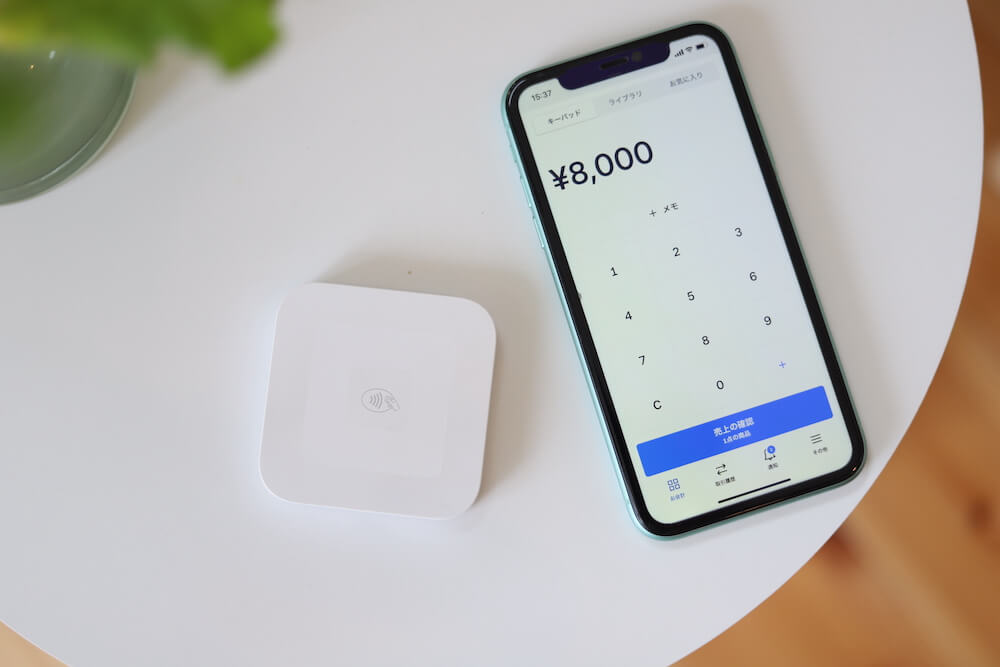
Squareで最も多く利用されているのが、専用アプリを使った店頭での決済方法です。
スマートフォンやタブレットに無料アプリをインストールし、カードリーダーと連携することで、すぐにクレジットカード決済を始められます。
(スマホもしくはリーダーが不要な使い方もあり。このあと解説します)
操作はシンプルで、初めてキャッシュレス決済を導入する方でも、直感的に扱える設計になっています。
店頭決済の流れ
店頭でのクレジットカード決済は、基本的に次の流れで行います。
1. アプリで金額を入力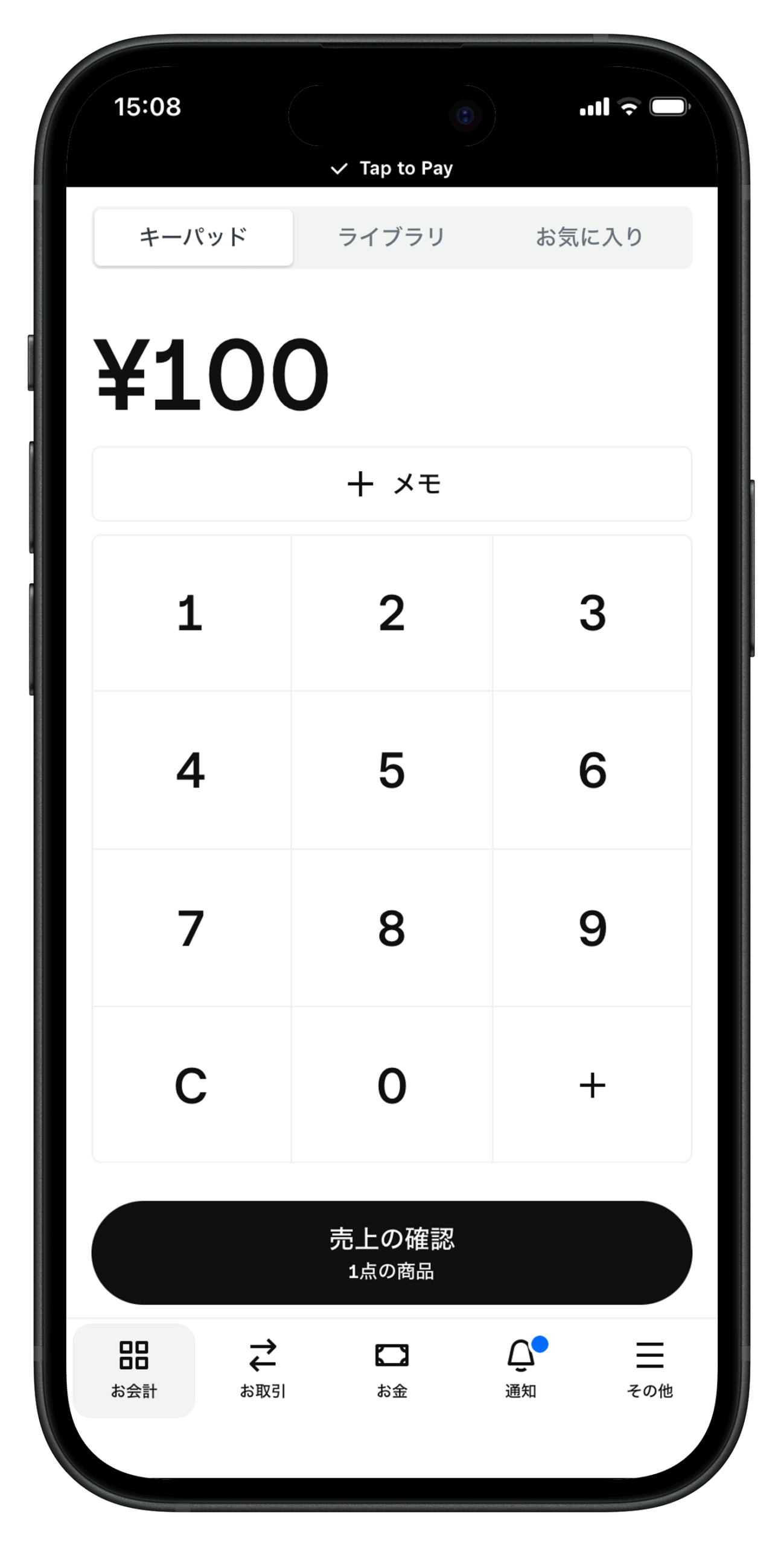
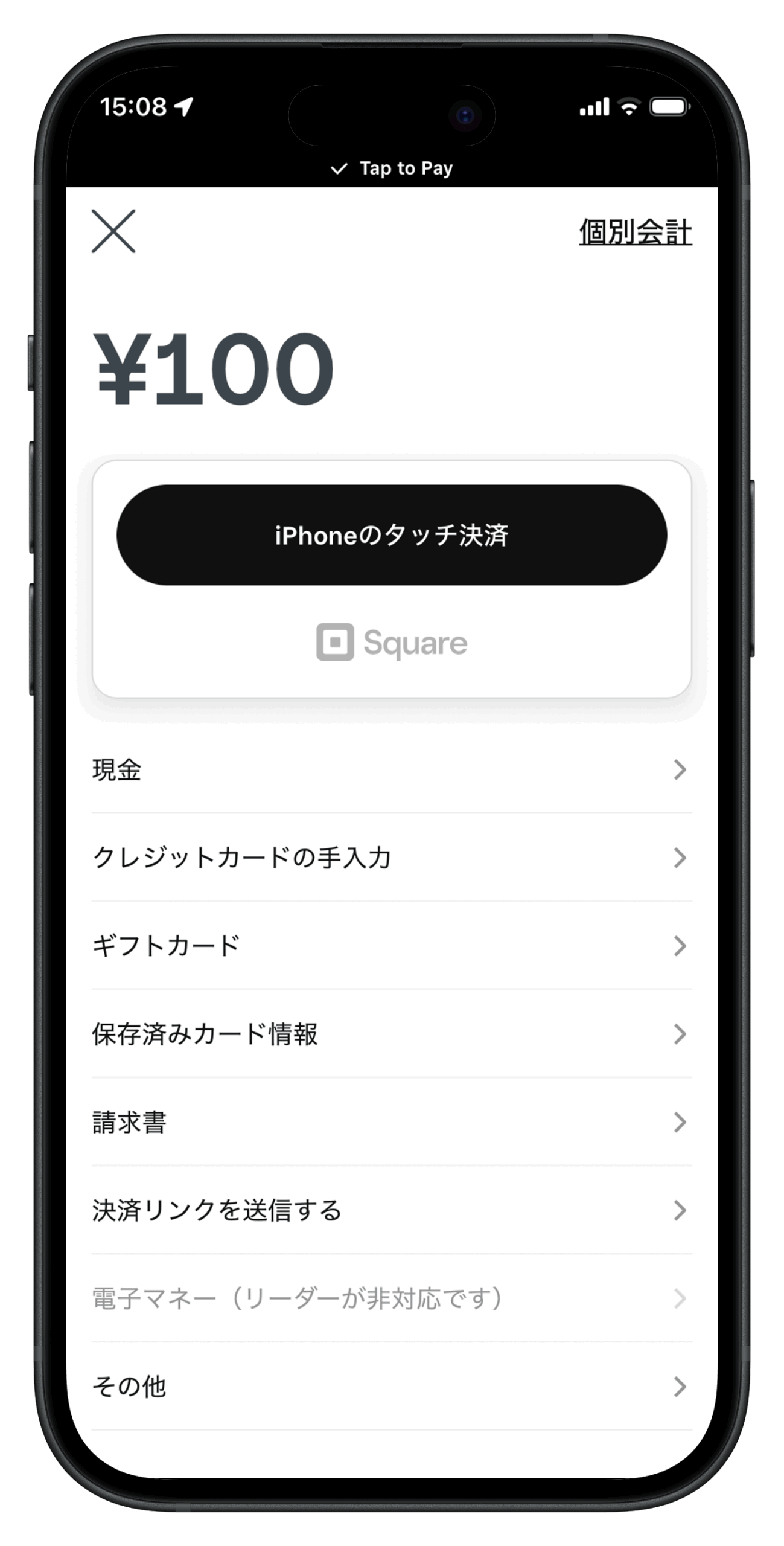
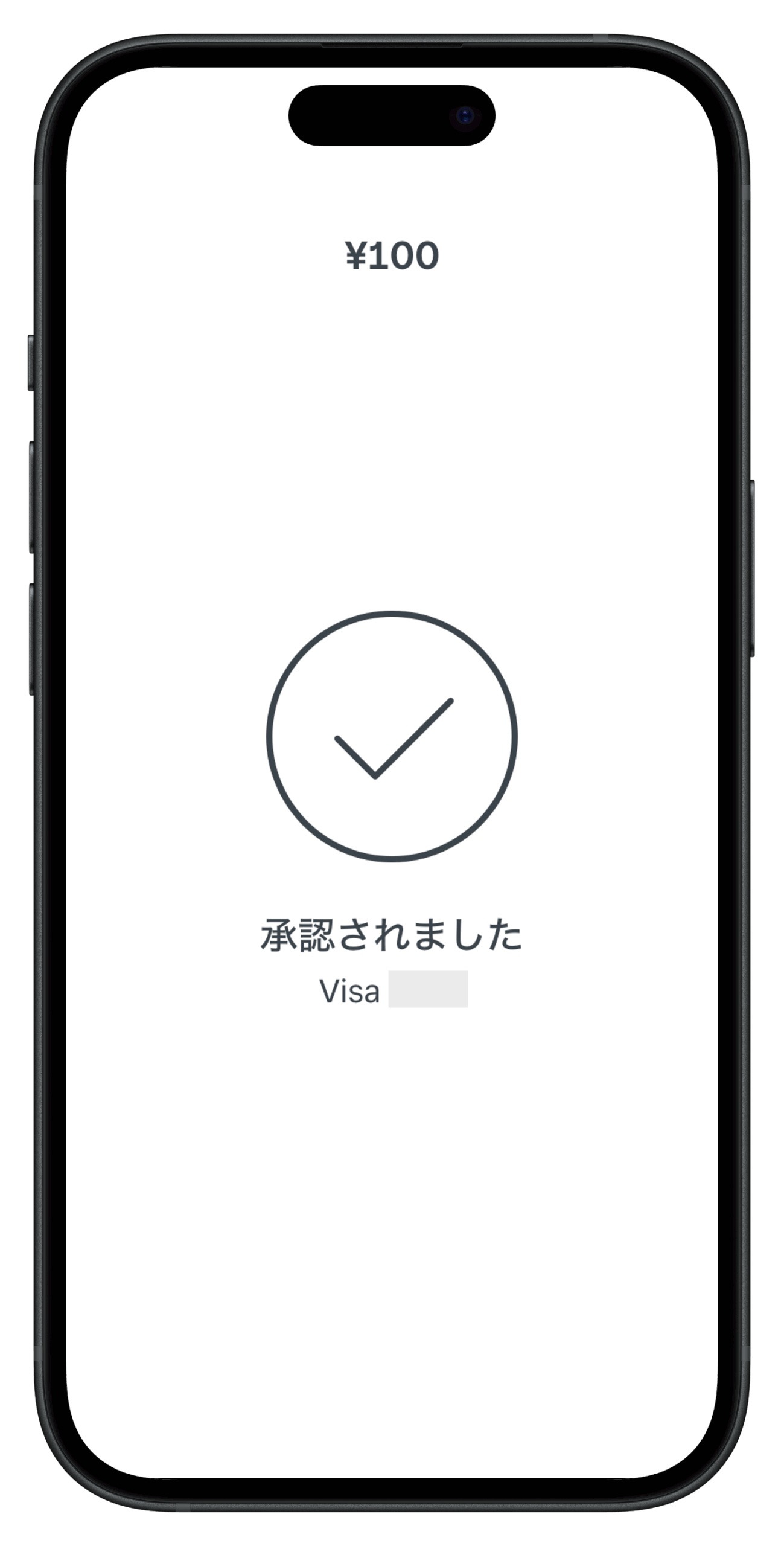
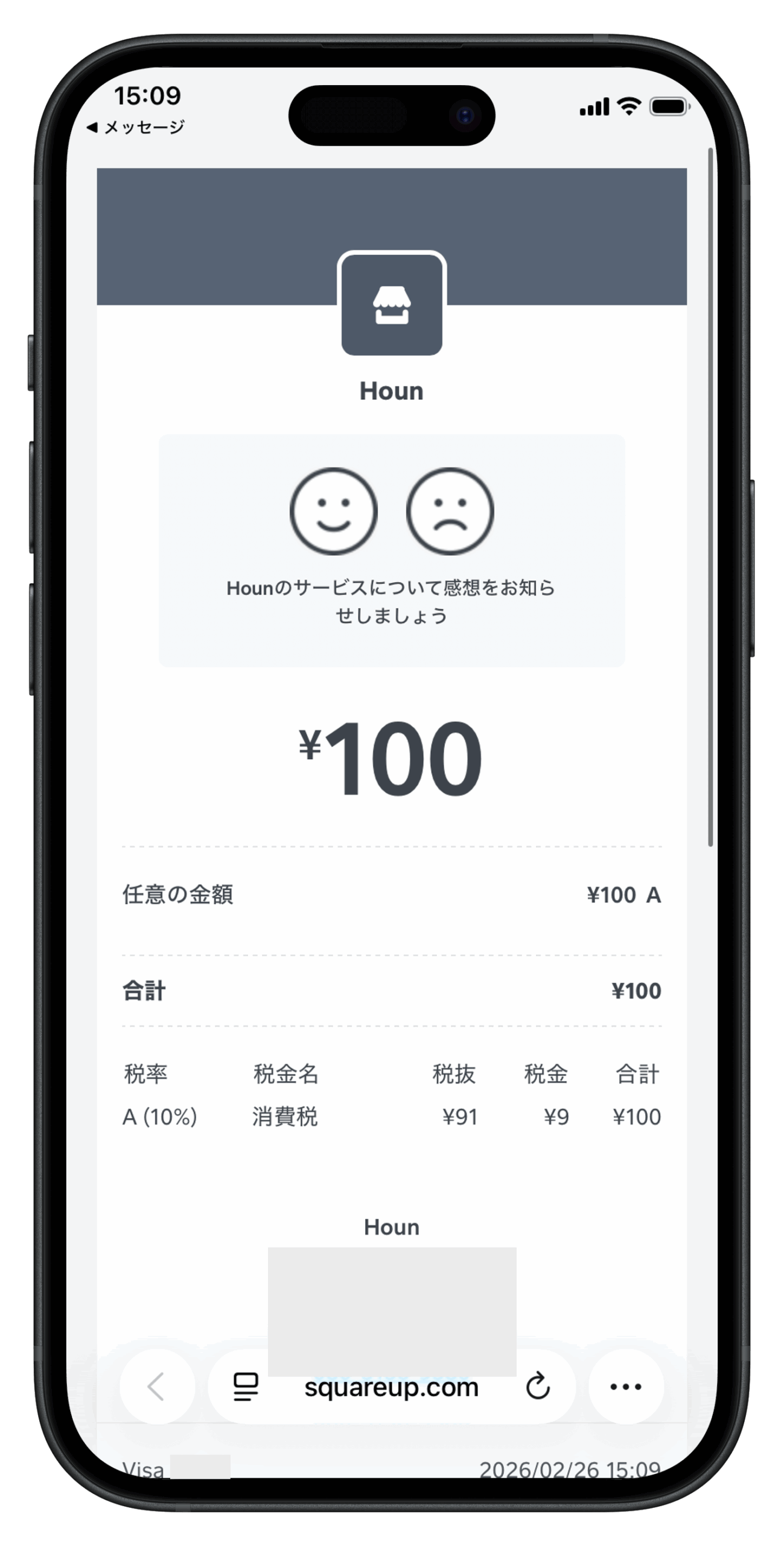
決済完了後、レシートが発行できます。
下図はメール・SMSで送る電子レシートになります。
プリンタがあれば、もちろん紙のレシートも発行可能です。
実際の店舗運用では「POS連携」が便利
上記は金額を直接入力する、もっともシンプルな決済方法です。
ただ実際の現場では、あらかじめ商品を登録しておき、POSレジ画面から商品を選択して決済する方法が便利です。
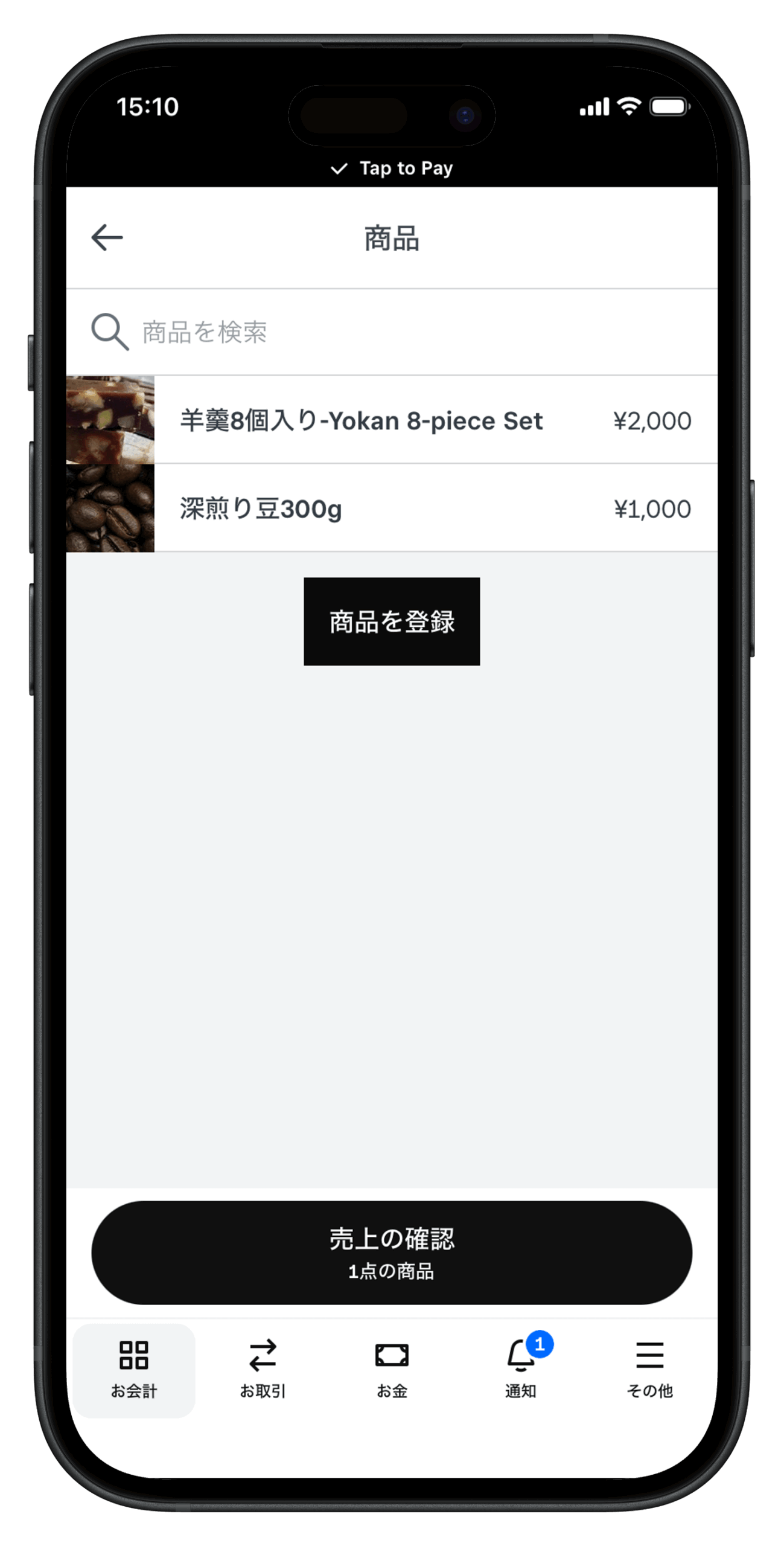
Squareは、決済機能とPOSレジ機能が一体化しているサービス。
商品登録・在庫管理・売上分析などの機能も、無料で利用できます。
そのため、単なるカード決済端末としてだけでなく、店舗運営全体を支えるレジシステムとして活用できるのが大きな特長です。
もちろん、現金決済も可能です。
(参考記事:SquareのPOSアプリで現金決済する方法)
店頭決済に必要な機器(スマホ1台からOK)
店頭決済に必要な機器を見てみましょう。
まず、もっともシンプルな形であれば、あなたのスマートフォン1台で決済できる「スマホでタッチ決済」が利用可能。
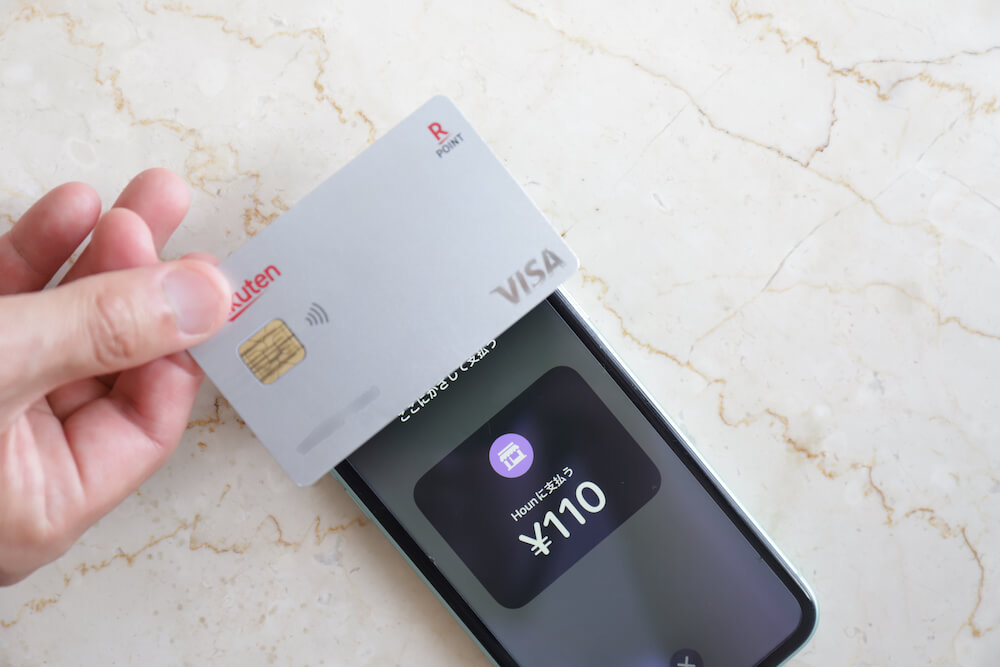
初期費用ゼロ円で、キャッシュレス決済を始められます。
「スマホでタッチ決済」について、詳しくはこちら:店舗環境に合わせた多彩な決済端末
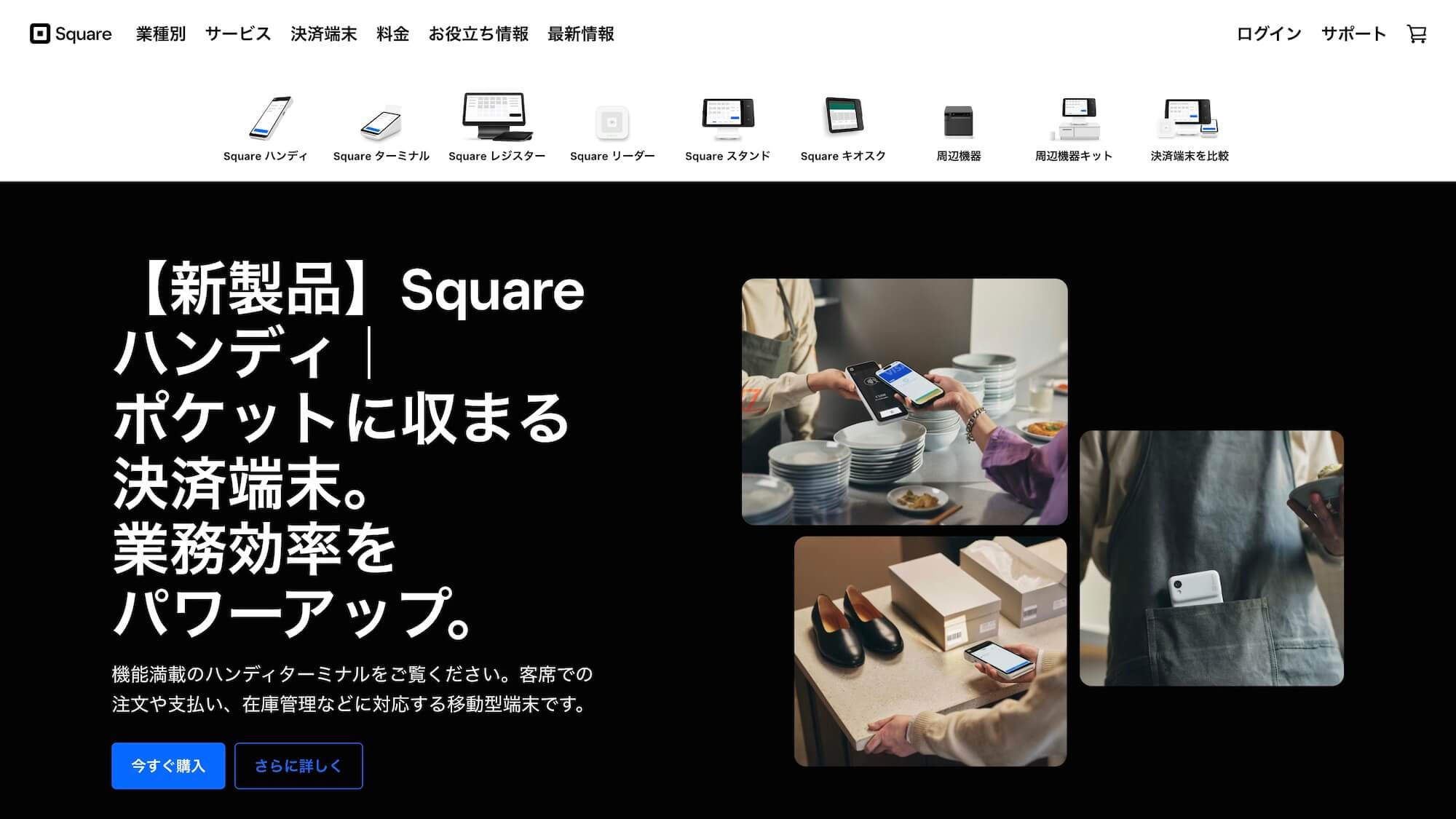
- 5千円未満で購入できる、小型のカードリーダー
- レシートプリンタ内蔵の持ち運び端末
- 据え置き型の高性能レジ
など、多彩なモデルが用意されています。
あなたの店舗環境に合わせて選択が可能です。
また、レシートプリンタやキャッシュドロワなどの周辺機器も組み合わせられるため、現在の店舗環境に合わせて柔軟に構築できます。
【端末の解説記事はこちら】
一部の端末については、当サイトでも解説記事があります。
自店にマッチしそうな端末があれば、チェックしてみてください。
Squareオンライン決済のやり方

もう一方のSquare決済方法は、オンライン決済。
非対面でできる決済方法ですね。
具体的には、- オンライン請求書
- リンク決済
- サブスク決済
- オンラインストア
があります。
それぞれ、詳しく見てみましょう。
オンライン請求書
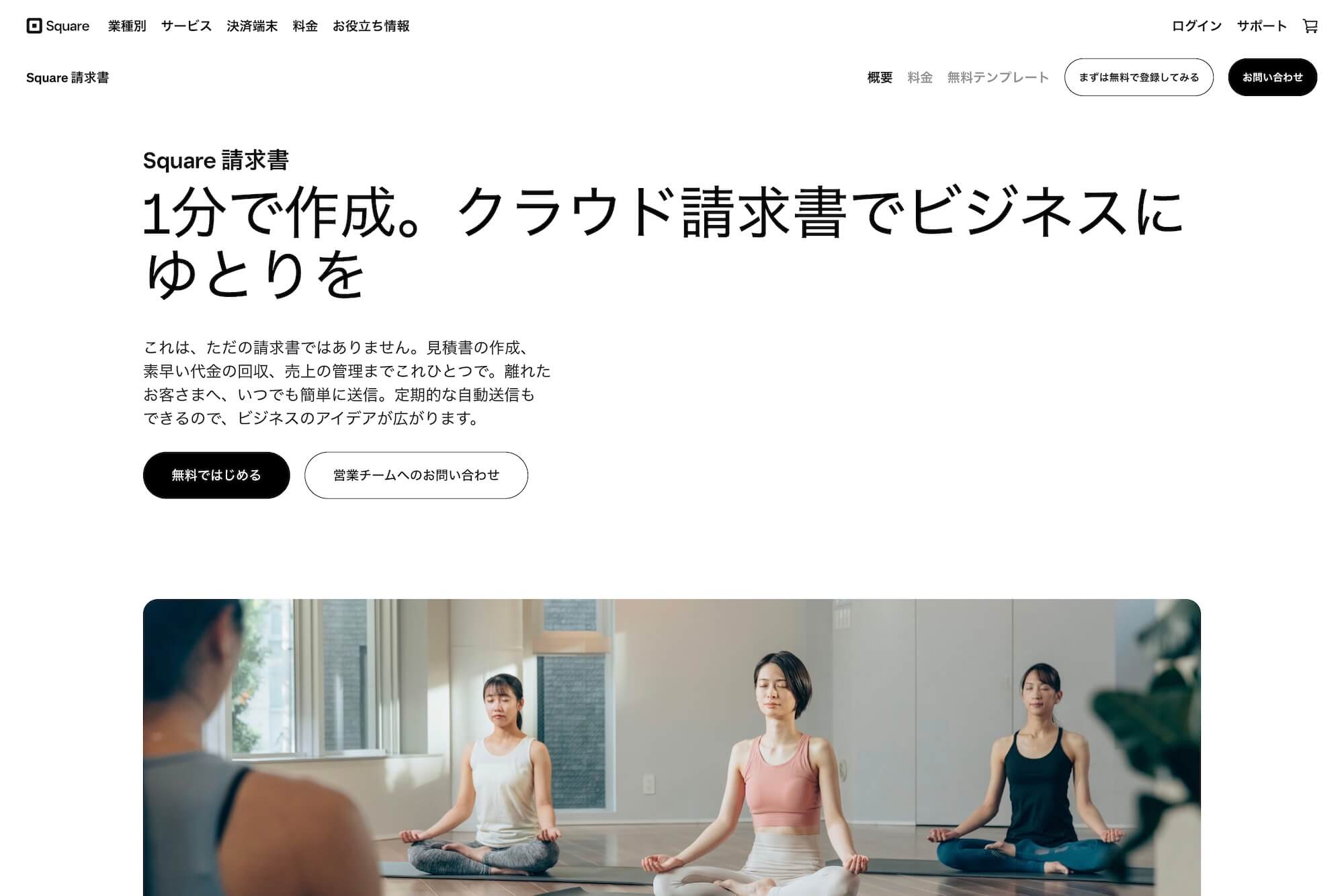
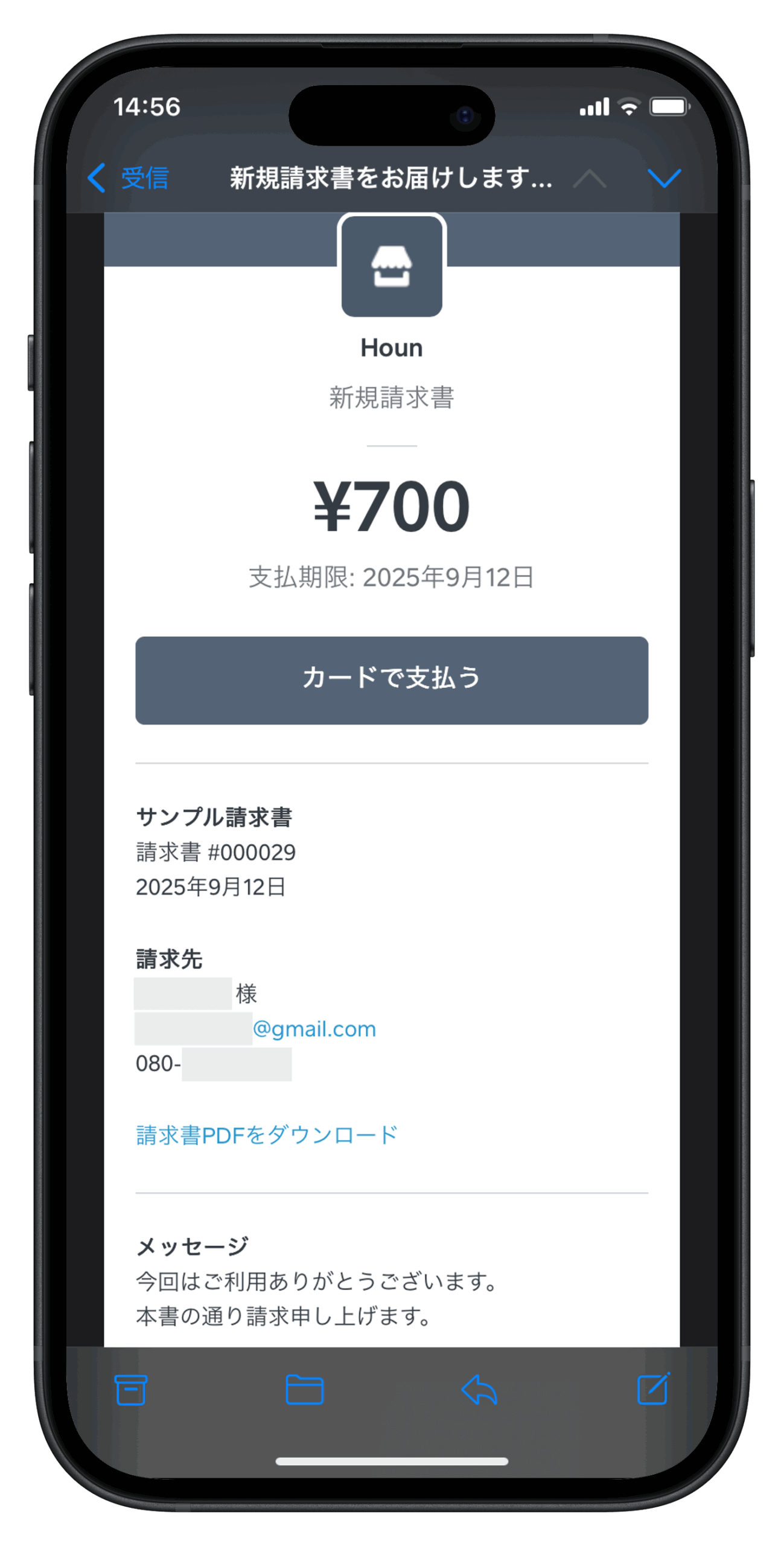
BtoBからBtoCまで幅広く活用できるのが、オンライン請求書機能。
カード決済できる請求書を顧客に送り、支払いを受けることができます。
最大の利点は、「支払いが早い」こと。
従来の銀行振込前提の請求書では、月末締め翌月末支払いなど、入金まで時間がかかることが一般的です。
対してSquare請求書は、77%以上が送信当日に支払いがされています。
(公式サイトより)
さらに顧客への自動リマインドや、支払い時の通知メールなど、管理の負担が大幅に削減されます。
リンク決済
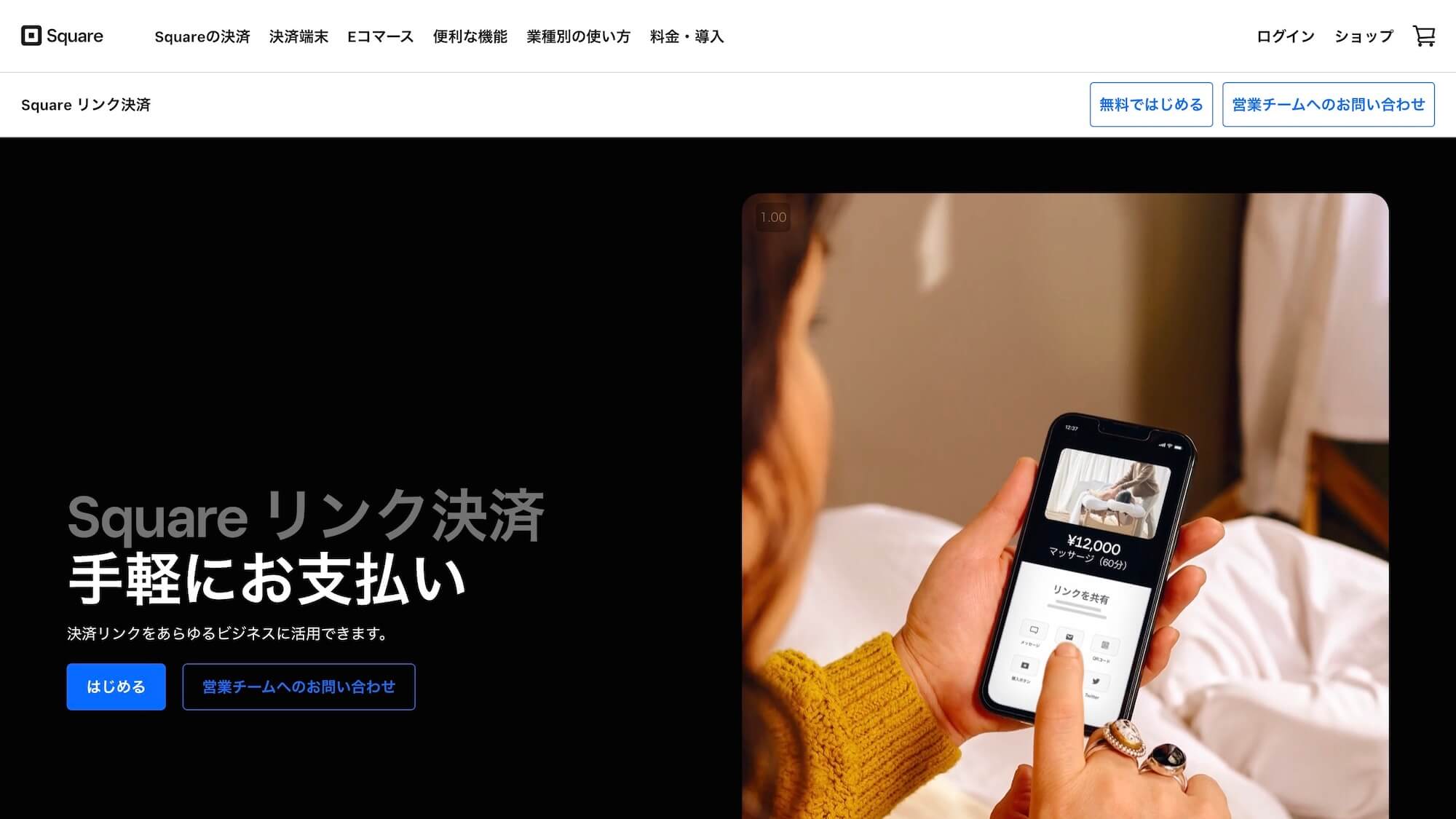
オンライン請求書よりも、よりライトに使えるのが「リンク決済」です。
あらかじめ作成した決済用URLを、メールやLINE、DMなどで送るだけで、顧客にカード決済してもらうことができます。
■InstagramのDMで決済を受け付けるイメージ: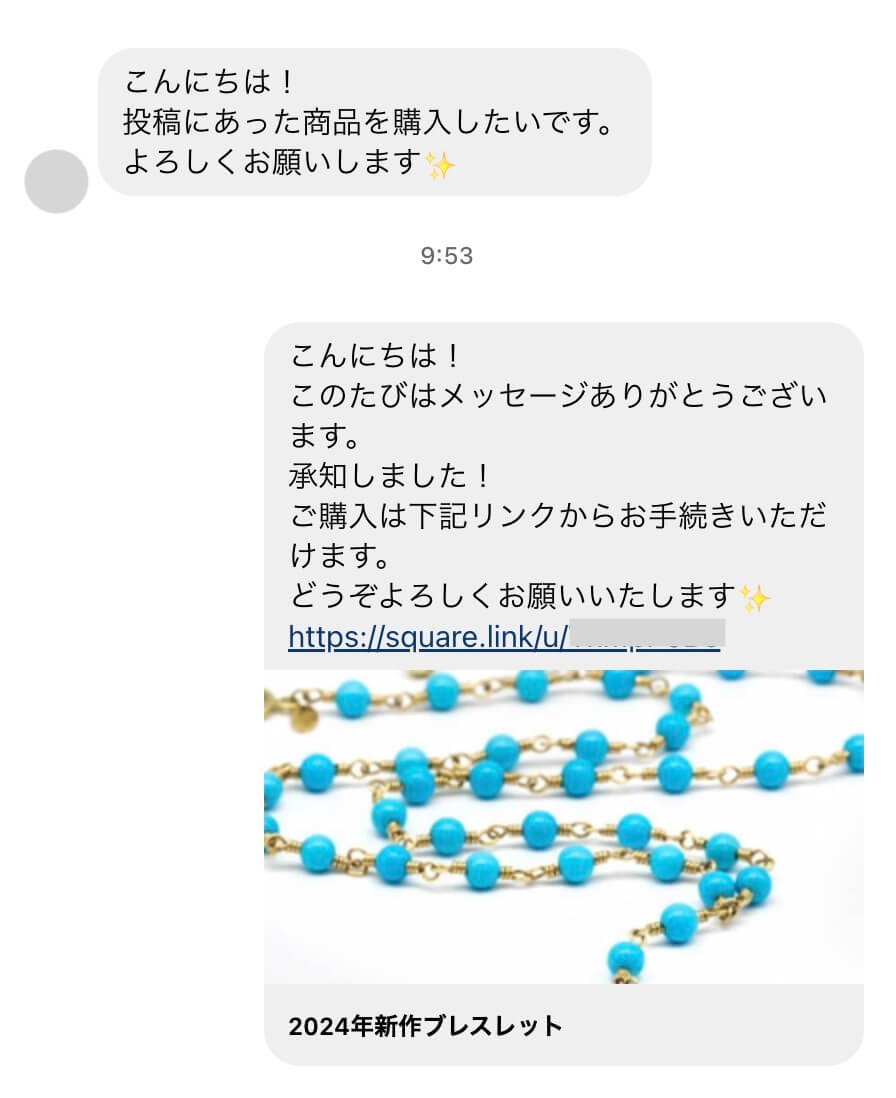
- InstagramのDMで商品を販売している
- LINEで予約を受けている
など、「ECサイト(オンラインストア)を立ち上げるまでもないけれど、Web上で販売したい」という方にリンク決済は最適です。
さらにURL形式だけでなく、決済ボタン用のHTMLコードも自動生成が可能。
WordPressサイトなどに貼り付けて、簡単にオンライン決済を導入することも可能です。
■リンク決済についての参考記事:サブスク決済(自動継続課金)
月謝制の教室や、月額サービス、会員制ビジネスなどを行っている場合は、サブスク決済機能も活用できます。
あらかじめ設定した金額を、毎月・毎週などの周期で自動的にカード決済する仕組みです。
例えば、- パーソナルジムの月会費
- 学習塾やスクールの月謝
- 保守サービスの月額費用
- オンラインコミュニティの会費
といったケースに向いています。
一度設定すれば、毎回請求書を送ったり、決済リンクを発行したりする必要がなく、継続課金を自動化できるのが大きなメリットです。
また、支払い失敗時の通知や管理機能も備わっているため、継続的な売上の管理もしやすくなります。
サブスク決済の具体的な設定方法については、以下の記事で詳しく解説しています:
オンラインストア(いわゆるネットショップ)
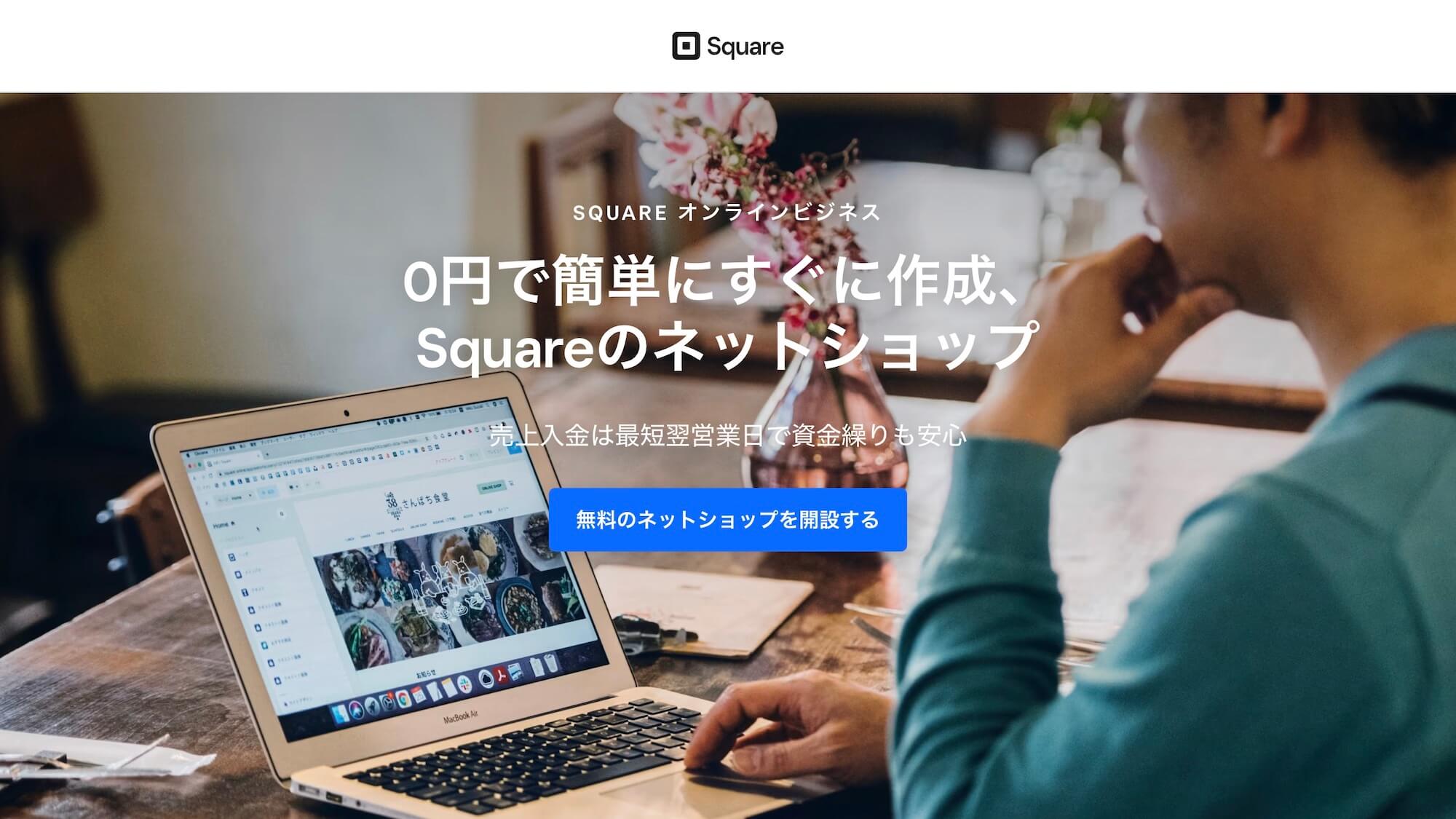
商品を複数掲載し、オンライン上で販売したい方向けに、「Squareオンラインビジネス」という、オンラインストア作成機能も備わっています。
月額固定費はかからず、決済が発生したときのみ手数料が発生する仕組みのため、「まずは小さくオンライン販売を始めたい」という方に向いています。
一方、本格的なECプラットフォームと比べるとマーケティング機能などは限定的なため、SNSや既存顧客向けの販売に活用するイメージが近いでしょう。
利用開始までの流れ(アカウント作成~審査)
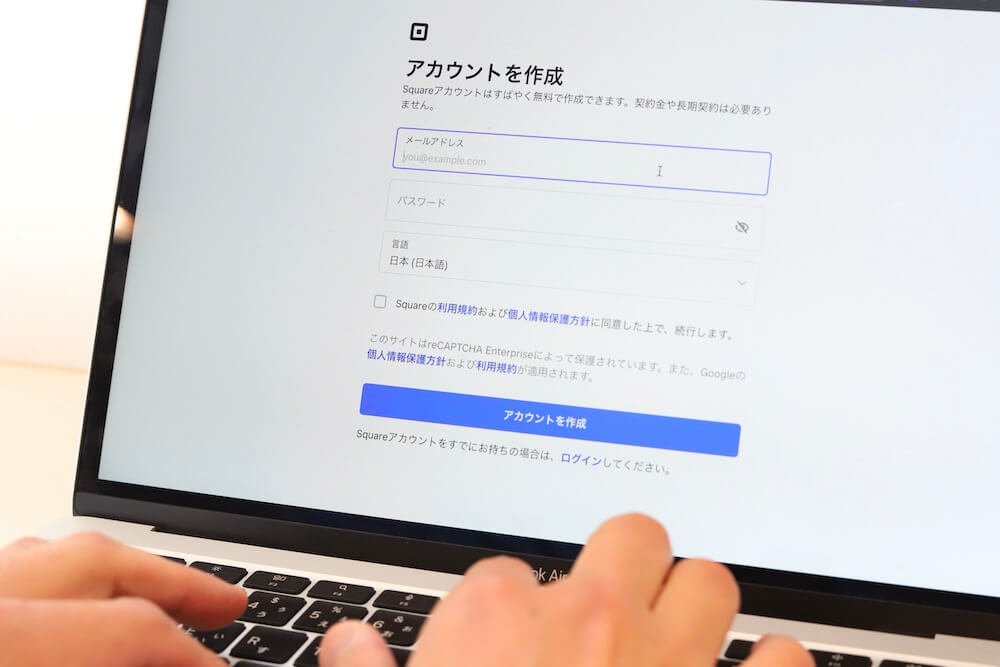
Squareを始めるステップは、スピーディかつシンプルです。
やることは、無料アカウントの作成のみ。
審査はもちろんありますが、一部の主要クレジットカードは最短当日で利用開始できます。
アカウント作成や審査の流れについては、以下の記事でも解説しています。
より詳しく知りたい方は、あわせてご参考ください:
よくある質問(手数料・入金サイクル・端末代など)
-
Squareの決済手数料はいくら?
-
基本手数料が、カード・QRコード・電子マネーすべて一律で3.25%。
中小事業者の対面カード決済については、2.5%の割引手数料が適用されます。
-
月額費用はかかる?
-
月額費用のほか、初期費用、違約金、振込手数料すべて無料。
コストは決済手数料のみです。
-
売上金振り込みのサイクルは?
-
基本が週1回。
毎週水曜日に締め、同じ週の金曜日に自動で振り込まれます。
登録口座が三井住友銀行・みずほ銀行であれば翌営業日になります。また、申請することで即時に振り込まれる「即時入金サービス」も利用できます。
(即時入金サービスは、1.5%の手数料が発生します)
-
どれくらいで使えるようになる?
-
VisaやMasterCardなど、シェアの高いクレジットカードであれば最短当日で利用できます。
QRコード決済は審査期間がもっとも長く、30日ほどです。
まとめ
Squareのクレジットカード決済は、いたって簡単。
店頭決済であれば、- アプリを開く
- 金額を入力する
- お客様にカードをタッチしてもらう
という、シンプルな流れで完了します。
さらに、用途に応じてオンライン(非対面)決済も、同じアカウントで利用できます。
固定費がかからずアカウント作成が無料。
これは、気軽にノーリスクで試せるということです。
この記事が参考になったら、まずは体験してみてください。